Як надати красиві кольори картинці, зображенню чи фотографії у Фотошопі
На восьмому місці нашого хіт-параду професійної обробки фотографій стоїть ще один безіменний ефект, який допоможе нам створити контрастнішу композицію, ніж попередній і виглядатиме це екстремальніше! Тому назвемо його контрастно-екстремальний ефект. Такий ефект, в основному, надають фотографіям, які зроблені в нічному клубі або на дискотеці, в тому випадку, коли зображенню необхідно надати шалений настрій та яскраву палітру фарб, коли потрібно передати всі емоції, що відбуваються у вас в голові під час цієї шаленої події. Але ми розглянемо цей ефект на більш спокійній фотографії.
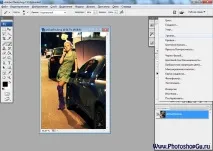
Для початку відкриваємо зображення, за потребою додаємо контрастність за допомогою “Кривих”, як ми робили це в попередньому випадку. Тепер створюємо новий коригуючий шар у вікні "Шари", його можна створити натиснувши на емблемку наполовину зафарбованого кружечка внизу вікна, ця кнопочка називається "Створює новий коригуючий шар або шар-заливку". У меню, що з'явилося над ним, вибираємо пункт "Рівні".
У вікні, що з'явилося, ми перемикаємо канал на "Червоний". У цьому вікні вибирайте свої параметри, ніколи не бійтеся експериментувати. Надайте вашому зображенню оригінальні відтінки. Так само як і з "Червоним" каналом, змінюйте параметри і в "Синьому" каналі, і в "Зеленому".
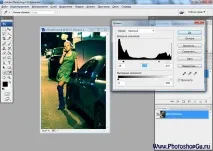
Я захотів надати своєму зображенню більше зелених відтінків, а як захочете робити ви, це ваша справа! Головне, не переборщити з квітами, оскільки картинка вийде надто кислотного кольору. Тепер копіюємо головний шар і ставимо його поверх усіх попередніх. Робимо це, перетягуючи шар “Задній план” на зображення нового шару, що знаходиться внизу віконця"Шари". Цьому скопійованому шару ми надаємо більше насиченості. Робимо це через вікно “Колірний тон/Насиченість”, яке знайдемо в (Зображення – Корекція – Колірний тон/Насиченість) або натисніть комбінацію клавіш (Ctrl+U). У вікні, що з'явилося перед вами, збільшіть трохи параметр "Насиченість" на свій смак, але теж не переборщите. До цього ж шару ми застосовуємо коригуючий шар "Фотофільтр", знайдемо ми його там же, де і коригуючий шар "Рівні".
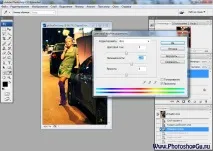
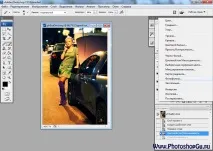
У вікні, що з'явилося, ви виставляєте такі параметри: Фільтр - Блакитний, Щільність - 90%. Але пам'ятайте, що експериментувати із цими параметрами теж корисно.
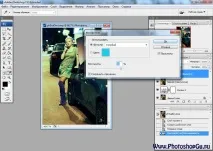
Після цього ми вибираємо інструмент "Пензель" чорного кольору, ставимо в її налаштуваннях менше жорсткості і 50% непрозорості. На коригуючому шарі "Фотофільтр" водимо тим пензлем по головному предмету на вашому фото. Тобто за людиною чи переднім планом. Зауважте, що чим більше ви водитимете пензлем, тим більше буде видно ефект. Також зверніть увагу, що ви будете малювати, буде у вас відображатися на мініатюрі шару "Фотофільтра" у вікні "Шари".
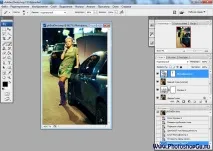
Ось такий дивовижний контрастно-екстремальний ефект у нас вийшов. Але я ще раз повторюся, не бійтеся експериментувати, можливо, з вашими налаштуваннями ефект вийде ще більш дивним.