Як налаштувати комп’ютер та ЕЦП для роботи на торгах з банкрутства
Друзі, вже в наступному пості я розповім про те, як зробити ключ за
3000 руб. Та біда, не дорогі УЦ бувають настільки суворі, що не публікують жодних інструкцій з налаштування для своїх клієнтів. Тому перед тим як розкрити карти, мені доведеться навчити вас налаштовувати комп'ютер самостійно.
І ось ви принесли додому заповітну флешку (токен) із записаним на ній ключем. Що ж потрібно зробити перш ніж ми зможемо почати торгувати. Необхідно:
- Встановити КриптоПРО СSP;
- Встановити драйвери токена (у кожного виробника свої драйвери);
- встановити компонент CAPICOM;
- встановити кореневий сертифікат УЦ;
- встановити особистий сертифікат;
- налаштувати браузер для роботи на торгах;
- Налаштувати браузер для роботи з конкретним майданчиком;
Встановлення софту
Про встановлення софту я розповідати не буду. Тут все як завжди. Потрібно завантажити три файли з інтернету (КріптоПРО, драйвер та CAPICOM). Запустити їх по черзі і натискаючи далі-далі пройти всі кроки установки. Де взяти самі дистрибутиви ви дізнаєтесь із наступної статті.
Як навчитися торгів не проходячи навчання? Навчися всьому самостійно, без допомоги "великих гуру"! Прочитай простий і зрозумілий план прямо на сайті без введення e-mail та іншої нісенітниці! Читати план про самостійне навчання торгів з банкрутства прямо зараз »
Ми детально розглянемо лише кроки з 4 по 7.
Встановлення кореневого сертифіката посвідчувального центру
За ідеєю кореневі сертифікати можна завантажити на сайті відповідних УЦ. Але це не завжди так, як я вже казав деякі УЦ дуже і дуже “суворі”.
Тому якщо ви не знаєте, де взяти сертифікат, то йдете за посиланням:http://aetp.ru/ep/authorization-center/authorized-uc - і потрапляєте до списку всіх центрів, що засвідчують.
98% новачків зазнають невдачі на торгах з банкрутства Що робити? Що потрібно робити на торгах насправді?
В описі кожного центру стоять посилання на його кореневі сертифікати. Вибираєте свій УЦ, завантажуєте та встановлюєте всі його сертифікати.
Розглянемо цей процес з прикладу другого УЦ зі списку. Перший ми пропустимо, тому що у нього всього один кореневий сертифікат, а ось у другого їх цілих три. І ми набудемо більш цікавого досвіду.
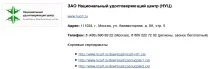
Скачаємо всі три сертифікати. І по черзі їх встановимо. Для цього клацнемо по кожному завантаженому файлу двічі і виконаємо наступні дії.
1) Клацніть по першому файлу сертифіката (встановлюємо в порядку проходження на сайті).
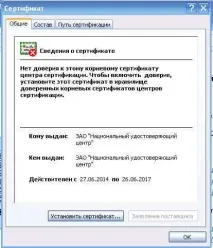
У вікні натиснемо "Встановити сертифікат"!
2) Запускається майстер установки сертифіката. Відразу тиснемо далі і переходимо до другого кроку:
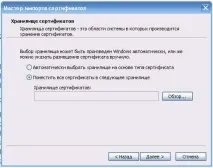
3) З'являється вікно з вибором місця встановлення сертифіката:
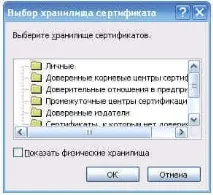
У вікні вибираємо "Довірені кореневі центри сертифікації", тиснемо "Ок" і "Далі".
4) Нас попросять підтвердити встановлення.
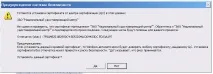
Тиснемо "Так" - сертифікат встановлений.
Виконаємо цю послідовність дій для кожного завантаженого сертифіката. Установка виконується в тому порядку, в якому посилання на сертифікати розташовані на сайті.
Встановлення особистого сертифіката
Для використання ключа необхідно, щоб ОС знала про його наявність. Для цього ми робимо установку сертифіката. При цьому частина даних з токена (флешка на якій записаний ключ) копіюється в систему, але секретний ключ залишається на флешці. Тому щоразу коли нам требапідписати документ ми отримуватимемо повідомлення з вимогою вставити носій.
1) Вставляємо носій (він же токен, він флешка) в комп'ютер;
2) Запускаємо КриптоПРО та переходимо на вкладку сервіс:
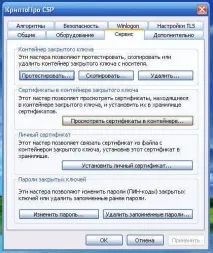
Натискаємо подивитися сертифікати у контейнері.
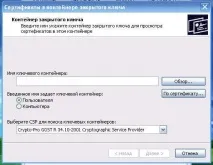
4) У вікні, що з'явилося, вибираємо наш ключ (він повинен бути вставлений в USB-порт).
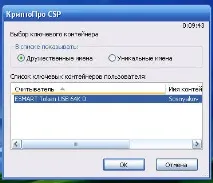
5) Тепер ми бачимо інформацію про власника ключа.
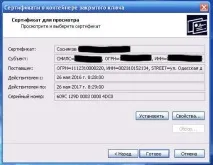
Натискаємо "Встановити" та "Так", після встановлення сертифіката натискаємо "Готово", щоб закрити вікно майстра.
Тепер ви вже можете підписувати документи локально, але ваш підпис ще не працює з браузером.
Під час інсталяції особистого сертифіката ви можете попросити ввести PIN-код, якщо він встановлений на носії.
Ось стандартні коди для деяких виробників:
- eToken - 1234567890;
- ruToken - 12345678.
Налаштування браузера для роботи на торгах з питань банкрутства
Мені дуже подобається інструкція на ощадку. Вона дуже докладна та вичерпна. Відправляю вас до неї, тому що додати мені нічого.
Інструкція знаходиться у спеціальному розділі на сайті Ощадбанк-АСТ: http://utp.sberbank-ast.ru/Main/NBT/Instructions/0/0/0/0 і називається Інструкція з налаштування АРМ (де АРМ – автоматизоване робоче місце) .
Настроюючи Internet Explorer за цією інструкцією ви можете додати сайти відразу всіх потрібних вам майданчиків (за аналогією як це робиться з сайтом ощадного), і все буде працювати як треба.
На цьому все. Як бачите налаштування робочого місця, процес досить клопіткий і незвичний, але нічого складного в ньому немає. Досить чітко дотримуватися інструкцій.
Хочеш інвестувати в нерухомість? Подарунок для моїх читачів: Повний курсз інвестицій у нерухомість