Як налаштувати роутер netgear wgr612 самостійно без напруження
Останнім часом набули поширення так звані компактні роутери, оснащені двома портами LAN і одним портом Internet. У фірми Netgear довгий час популярністю користувалася модель під назвою wgr612 – відгуки говорять про надійну роботу. Цей роутер не підтримував роботу з бездротовими мережами нового стандарту, і недогляд було виправлено простим оновленням мікросхеми Wi-Fi. Так з'явився мережевий комбайн wnr612, що «роздає» Wi-Fi зі швидкістю до 150 Мбіт/с. Розглянемо, як налаштувати роутер Netgear wgr612, а заразом – пізніші версії (wnr612, wnr612v2). Приступаємо.
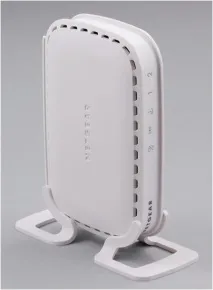
Зовні, роутери Netgear wgr612 та wnr612 відмінностей не мають (просто, другий – усередині несе швидший Wi-Fi-модуль). Модель wnr612v2 відрізняється наявністю кнопки увімкнення.
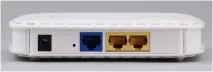
На задній панелі ми виявимо два порти для підключення комп'ютерів (жовті) та один Ethernet-порт для встановлення кабелю провайдера. Кнопка reset знаходиться поруч. Якби це був роутер wnr612v2, між роз'ємом живлення та reset ми побачили б круглу кнопку відключення пристрою.
Налаштування здійснюється з web-інтерфейсу (до роутера необхідно підключити комп'ютер). Опції даного інтерфейсу в двох останніх моделях дозволяють задіяти швидший режим Wi-Fi мережі, на чому відмінності закінчуються. Розглянемо, як підключити та налаштувати роутер будь-якої з наведених тут моделей.
Налаштування базових опцій
Попередні дії перед налаштуванням
Щоб налаштувати роутер, необхідно створити дротове з'єднання з комп'ютером. Дії – краще виконувати у послідовності:
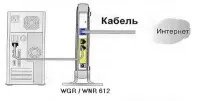
- До синього порту роутера – підключаємо роз'єм кабелю «Інтернет»
- За допомогою патч-корду,що йде в комплекті, з'єднуємо будь-який з портів роутера, що залишилися, з роз'ємом мережевої карти комп'ютера
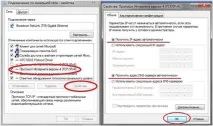
- Перевіряємо правильність налаштування проводового з'єднання в комп'ютері
- Якщо все виконано правильно - вмикаємо живлення роутера, перезавантажуємо ПК.
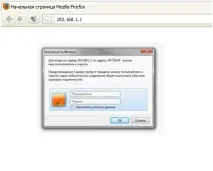
Як логін і пароль, підходить «admin» і «password» відповідно (що характерно для пристроїв Нетгір). На першій вкладці, що відкрилася, нам говориться, що з'єднання не встановлено. Натискаємо «ОК»:
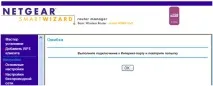
Додатково, зауважимо, якщо роутер зміг автоматично підключитися до мережі Інтернет, то буде запропоновано оновлення прошивки (треба відмовитися).
Важливо знати! Якщо пристрій куплено не в магазині, необхідно скинути значення налаштувань. На увімкненому роутері, через хвилину після подачі живлення – натискають reset, утримуючи 15-20 секунд (але – не більше). Потім роутер завантажиться і буде готовий до налаштування.
Налаштування підключення до Інтернету (варіант DHCP)
Малюнок нижче – демонструє варіант налаштування з'єднань «під DHCP»:
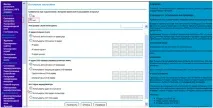
Виконавши налаштування з'єднання, обов'язково потрібно натиснути «Застосувати». Через хвилину можна намагатися відкривати сайти з комп'ютера. Далі, у фільмі буде показано, як налаштувати роутер Netgear wnr612 на з'єднання з VPN-сервером (L2TP). Вдалого налаштування!
Важливо знати! Налаштовуючи з'єднання L2TP, спочатку краще "з'єднатися" по DHCP (налаштувавши відповідним чином роутер). Якщо потім на стартовій вкладці – не буде повідомлення «Помилка, виконайте…», то можна перейти до налаштування «під L2TP».
Увімкнення мережі Wi-Fi
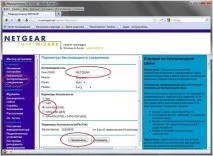
Щоб настроїти мережу Wi-Fi, перейдіть до вкладки «Налаштування бездротової мережі»:
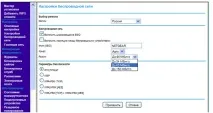
Тут,необхідно буде:
Якщо шифрування не потрібне – пропустіть наступне. “Параметри безпеки” рекомендується переключити на “WPA2-PSK AES” (якщо на комп'ютерах встановлена система XP SP3 і вище). Для «старіших» пристроїв, які не розуміють WPA2, треба вибирати попереднє значення. У полі, що з'явилося - необхідно встановити ключ-пароль.
На завершення, натискають кнопку «Застосувати». Через деякий час бездротова мережа повинна автоматично з'явитися.
Ми розглянули, як налаштувати роутер Netgear wnr612v2/wnr612. У налаштуваннях Netgear wgr612 – не знайдемо відмінностей навіть у режимах шифрування (але, як слід очікувати, «Режим» – буде доступний b+g, без n):
Додаткові функції роутерів
Налаштування IPTV
Для налаштування опції IPTV переходимо до вкладки «Параметри Інтернет-порту»:
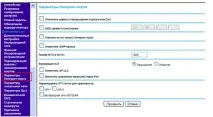
На завершення, натискаємо «Застосувати». Налаштування – виконано.