Як налаштувати Смарт-ТВ на телевізорі Samsung Поради та рекомендації
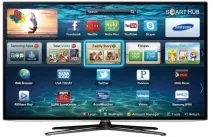
Операційні системи та способи підключення до інтернету
На даний момент такі ТВ-рішення оснащуються такими програмними оболонками:
Універсальним софтом у цьому випадку є "Андроїд". Цю оболонку найчастіше використовують такі виробники, як "Соні" або "Філіпс".
Ще однією поширеною операційною системою є "Тізен". Її розробила компанія “Самсунг”, зустріти її можна лише на пристроях даної компанії.
Можливою альтернативою наведеним двом оболонкам є WebOS, яка в основному зустрічається на телевізорах компанії LG.

Перелік постачання
Як правило, список комплектації таких пристроїв включає:
Підставка для встановлення.
Сертифікат повної відповідності чинним нормам.
Талон із фірмовими гарантійними зобов'язаннями.
Пульт керування та елементи живлення до нього.
Встановлення пристрою. Підключення
Встановлення мережного підключення
Заходимо в налаштування пристрою.
Вибираємо пункт "Всі налаштування".
Далі вибираємо розділ "Мережа".
На наступному етапі заходимо до пункту “Мережа Wi-Fi”.
Виконуємо пошук усіх доступних підключень. У списку знаходимо свою мережу та підключаємося до неї. За потреби вводимо пароль.
Налаштування каналів
Далі необхідно здійснити пошук усіх доступних каналів та зберегти цей список. Для цього необхідно здійснити такі маніпуляції:
На увімкненому ТВ-пристрої заходимо в меню налаштування за допомогою однойменної кнопки.
Далі у меню, що відкрилося після цього, знаходимо пункт “Всі налаштування”.
Потім з'явиться нове діалогове вікно, в якому потрібно вибрати пункт "Канали".
Потім вибираємо підпункт"Пошук каналів".
Надалі обираємо джерело каналів. Це може бути і звичайна антена, це може бути сигнал від кабельного оператора, це може бути і комплект супутникового обладнання. Також рекомендується здійснювати цю операцію в автоматичному режимі, і цю опцію необхідно вибрати у наступному вікні. Після цього здійснюватиметься пошук усіх доступних телевізійних каналів.
Наприкінці необхідно зберегти всі отримані результати.

Обліковий запис
Встановлення додаткових програм
Заходимо в головне меню пристрою шляхом натискання кнопки на пульті управління Home (на ній зображено будинок).
Далі знаходимо пункт меню Samsung Apps та вибираємо його кнопкою "Ок".
У магазині додатків знаходимо цікаве для нас, наприклад, ivi.ru. Знову тиснемо "Ок".
У вікні знаходимо кнопку "Встановити". Наводимо покажчик на неї і знову клацаємо "Ок".
Після закінчення встановлення програми повертаємося в основне меню кнопкою Васк.
Знаходимо новий додаток та запускаємо його.

Тестування
Після увімкнення телевізора перевіряємо якість зображення та звуку всіх знайдених каналів.
Заходимо в меню додатків та покроково перевіряємо працездатність кожного з них.
Відкриваємо браузер та перевіряємо завантаження сторінок із Глобальної павутини.
Якщо все зроблено правильно, то будь-яких проблем точно не повинно виникнути на цьому етапі.
Поради та рекомендації