Як налаштувати WebRTC конференції в Chrome - Блог про відеоконференцзв’язок

Для чого потрібні з'єднання HTTPS
HTTPS— це протокол, заснований на стандартах шифрування SSL та TLS. Він забезпечує безпечне з'єднання між браузером та веб-сервером, та захищає від атак, пов'язаних із прослуховуванням та перехопленням трафіку. Такий захист забезпечується лише за умови використання шифруючих засобів та наявності перевіреного сертифіката.
HTTPS та WebRTC
Також наявність захищеного каналу зв'язку є обов'язковою для успішної синхронізації сервера при підключенні до TrueConf Directory. Докладніше можете прочитати в нашому блозі.
Налаштування безпечного з'єднання
Для налаштування безпечного з'єднання адміністратору сервера потрібно файлсертифікатау форматіX.509 та відповідний файл приватного ключа.
У веб-конфігураторі сервера TrueConf ви можете завантажитикомерційний сертифікат, або самостійно створитисамопідписаний безкоштовний сертифікат засобами нашої програми.
Комерційний сертифікат
Плюси:Повноцінний комерційний сертифікат вимагає додаткових дій на кінцевих клієнтських машинах, т.к. браузери довіряють видавцеві, який підписав його.
Мінус:Такий сертифікат платний.
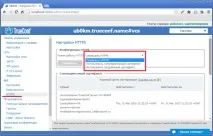
Увійдіть у вкладкуHTTPSвеб-конфігуратора (TrueConf Web Manager) і в блоці“Конфігурація HTTPS”виберіть режим роботи“Використовувати завантажений сертифікат”:
Після цього стане доступне нове поле -“HTTPS порт”:
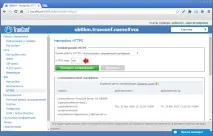
За промовчанням у цьому полі встановлено стандартний TCP порт443, але ви можете змінити його. Вкажіть порт, який слухатиме веб-сервер для протоколу HTTPS.
Наступний крок — завантаження сертифіката. Ви можете:
- Придбати комерційний сертифікат Comodo/Symantec (VeriSign)/Geotrust тощо.
- Отримати сертифікат локального центру сертифікації Active Directory
- Отримати повноцінний сертифікат на 90 днів для свого домену у Let's encrypt.
Перейдіть до блоку“Завантажений сертифікат”та натисніть кнопку“Виберіть файл”у полях“Файл сертифіката”та“Файл ключа”. Коли вибрано файли, натисніть“Завантажити”:
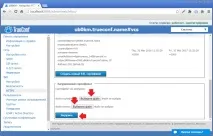
Під час завантаження перевіряється формат сертифіката, формат ключа та відповідність ключа сертифікату. Якщо хоча б одна перевірка завершилася невдачею, файли сертифіката і ключа не зберігаються.
Після успішного завантаження SSL-сертифіката блок“Завантажений сертифікат”змінить свій вигляд на такий:

Самопідписаний сертифікат
- безкоштовно генерується безпосередньо з веб-конфігуратора (TrueConf Web Manager) на 365 днів;
- продовжується на необмежений термін;
- дає можливість протестувати WebRTC без покупки повноцінного сертифіката.
- потрібне ручне встановлення кореневого сертифіката на всі клієнтські машини, які хочуть використовувати HTTPS та WSS;
- Процес встановлення кореневого сертифіката відрізняється в Chrome та Firefox.
Перейдіть до блоку“Самопідписаний сертифікат”та натисніть кнопку“Створити новий SSL сертифікат”:
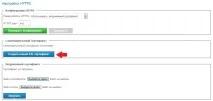
Після того, як сертифікат згенеровано, сторінка“Налаштування HTTPS”змінить вигляд:
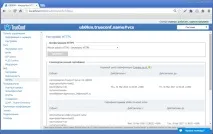
Щоб завантажити готовий сертифікат, натисніть“Завантажити ca.crt”.
Поширіть сертифікат серед користувачів, які хочуть підключитись до вашої конференції череззахищене з'єднання.
Для того, щоб продовжити термін дії існуючого самопідписаного кореневого сертифіката ще на один рік або щоб оновити інформацію про компанію, натиснітьСтворити новий SSL сертифікат на цій же сторінці. Створюється новий сертифікат, підписаний попереднім кореневим сертифікатом (якщо попередній сертифікат не був простроченим).
Перевірка конфігурації після завантаження/генерації сертифіката
Налаштування для роботи з HTTPS використовуються веб-сервером під час запуску. Невірні дані про порт та параметри сертифіката можуть стати причиною того, що веб-сервер не запуститься і адміністратор втратить доступ до веб-конфігуратора. У зв'язку з цим необхідно забезпечити ретельну перевірку встановлених параметрів.
Ініціювати перевірку конфігурації HTTPS без перезавантаження сервера можна за допомогою кнопки“Перевірити конфігурацію”.
Етапи перевірки:
- Доступність порту HTTPS для використання веб-сервером Apache.
- Відповідність файлу сертифіката формату X.509.
- Перевірка файлу, вказаного як приватний ключ.
- Відповідність приватного ключа та сертифіката.
Якщо конфігурація вірна, у верхній частині сторінки HTTPS з'явиться напис“Конфігурація успішно протестована”. Натисніть“Застосувати”, щоб зберегти конфігураційний файл із зазначеними параметрами з наступним перезапуском веб-сервера.
Як вимкнути HTTPS?
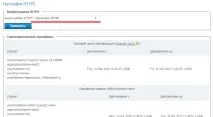
У списку блоку“Конфігурація HTTPS”виберіть параметр“Вимкнути HTTPS”і застосуйте налаштування:
Як підключитися до WebRTC конференції у Chrome 52?
Проблема запуску WebRTC конференцій у Google Chrome версій 52 і старше вирішена у збиранні 4.3.7.12219. Оновіть свою версіюсервера, завантаживши його за посиланням нижче: