Як налаштувати Windows 10 Найкорисніші поради
Тому процес вибору необхідних налаштувань потрібно розпочинати ще з моменту встановлення та реєстрації ОС.
Як встановити операційну систему?
Встановлення операційної системи починається з вибору необхідних параметрів параметрів. Більшість користувачів у цьому випадку або пропускають цей крок, залишаючи стандартні налаштування, або включають всі пункти.
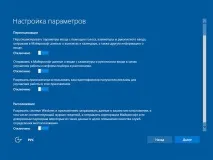
Ці два варіанти є невірними, тому що в першому випадку можна включити такі функції, які збиратимуть особисту інформацію з користувача, а в другому, крім цього, система перевантажуватиметься марними параметрами під час роботи.
Рекомендується відключити абсолютно всі налаштування, а потім під час роботи включати лише ті, які можуть знадобитися в конкретний момент.
Рада! При установці краще використовувати локальний обліковий запис, а не реєструвати свій особистий, оскільки це вимагає введення особистих даних.
Налаштування конфіденційності
Після того як ОС встановлена, потрібно налаштувати параметри конфіденційності, робити це необхідно відразу ж до початку роботи та підключення до мережі.
Тут уже можна вибрати ті функції, які були вимкнені під час встановлення. Для цього необхідно зайти у вкладку "Параметри", а там знайти пункт "Конфіденційність".
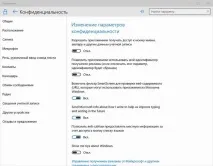
У списку розділів можна налаштувати абсолютно всі значення, починаючи від дозволу дізнаватися розташування комп'ютера і закінчуючи рукописним і друкованим введенням.
Важливо знати! Особливу увагу варто звернути на пункт «Відгуки та пропозиції», де необхідно дозволити Windows 10 збирати лише базові відомості, вибравши відповідний рядок зі спливаючого меню.
Крім цього, вартозвернути увагу на наступні параметри в меню «Конфіденційність»:
- Мова, рукописне введення та введення тексту; Windows 10 має можливість збирати інформацію про набрані тексти, останні події в календарі, щоб вимкнути цю функцію необхідно натиснути на кнопку «Зупинити вивчення».
- Камера; Тут можна налаштувати параметри камери для кожної окремої програми.
Все це також стосується таких пунктів меню, як:
- "Мікрофон";
- «Відомості облікового запису»;
- "Контакти";
- "Календар";
- "Радіо";
- "Обмін повідомленнями";
- "Інші пристрої";
- Фонові програми; Деякі програми в Windows 10 працюють, навіть якщо користувач не вмикає їх і не помічає. Налаштувати роботу таких програм можна за допомогою цього пункту меню. Відключення дозволить не тільки зберегти конфіденційні дані, а й час роботи ноутбука.
Налаштування оновлень
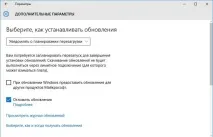
У вкладці "Параметри" є окремий пункт меню "Оновлення та безпека", де є можливість користувачеві вибрати, як і коли отримувати оновлення. Тут слід поставити позначку навпроти пункту «Комп'ютери в локальній мережі».
Також рекомендується вимкнути хмарний захист та відправлення зразків встановлених програм, відповідні кнопки розташовані у цьому пункті меню.
Налаштування мережі інтернет
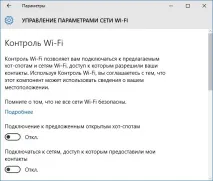
Саме через мережу, зокрема, невідомі джерела бездротового з'єднання можуть втрачатися конфіденційні дані користувача Windows 10, тому дуже важливо зробити настоянку цих параметрів.
Для цього необхідно пройти до пункту «Управління параметрами мережі Wi-Fi» з меню «Параметри» тавимкнути можливість підключатися до невідомих мереж.
Інші корисні налаштування Windows 10
Windows 10 дає можливість користувачам налаштувати майже всі системи та програми, налаштовуючи операційну систему безпосередньо під кожну людину.
Стартове меню або кнопка «Пуск»
У меню "Параметри" є пункт "Пуск". Тут користувач може налаштувати не тільки розміри, а показ найбільш використовуваних програм або останніх файлів, які були відкриті.
Провідник
Windows 10 надає можливість вибору стартової паки для провідника, яка відкриватиметься під час його запуску.
Додатки
У вкладці "Параметри" в меню "Система" є пункт "Програми та можливості". Тут можна налаштувати програми, а також дізнатися скільки дискового простору займає софт.
Деякі функції операційної системи були запозичені з її мобільної версії, проте, незважаючи на це, на персональних комп'ютерах та ноутбуках вони можуть принести користь. Сюди відносяться такі вкладки, як:
- Аналіз використаних даних; Налаштовувати тут нічого, однак, пункт дозволяє побачити, які програми використовують найбільше трафіку і надалі при непотрібності видалити їх.
- Економія бактерій. Знайти функцію можна у вкладці «Параметри», пункт «Система». Тут можна включити кнопку, яка дозволить продовжити термін роботи батареї пристрою, наприклад ноутбука.
Windows 10 відноситься до операційних систем нового покоління, відмінною рисою яких є можливість повністю налаштовувати всі параметри, робочий стіл, програми та функції під себе.