Як намалювати таблицю у Word 2003, 2007, 2010, 2013 та 2016
У цій статті ми поговоримо про таблиці. Тут ви дізнаєтесь, як намалювати таблицю у Word. Стаття буде актуальною для всіх версій Word, включаючи Word 2003, 2007, 2010, 2013 та 2016.
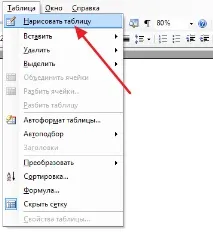
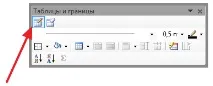
Після цього відкриється невелике плаваюче вікно під назвою «Таблиці та кордони». За замовчуванням у ньому активовано кнопку для малювання таблиць (на скріншоті внизу вона показана стрілкою). За допомогою цієї кнопки потрібно спочатку намалювати рамку для таблиці, а потім стовпці та рядки. За потреби, за допомогою вікна «Таблиці та кордони» ви можете намалювати таблицю будь-якого типу та розміру. При цьому можна вибирати тип, товщину, колір, а також інші параметри ліній.
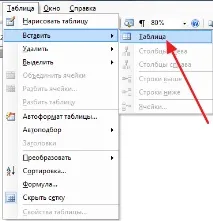
Другий спосіб дозволяє намалювати таблицю відразу потрібного розміру. Для того, щоб скористатися даним способом, потрібно відкрити меню «Таблиця – Вставити – Таблиця».
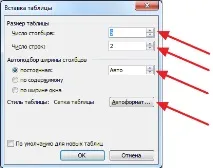
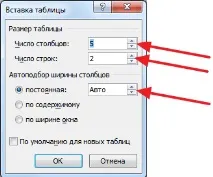
Після цього з'явиться невелике меню, в якому потрібно вказати, яку саме таблицю ви хочете намалювати. У цьому меню можна вказати кількість стовпців, число рядків, а також налаштувати автоматичний підбір ширини стовпців та стиль усієї таблиці. Після завдання потрібних параметрів потрібно натиснути кнопку «Ok» і Word сам намалює потрібну вам таблицю.
Крім цього, на панелі інструментів Word 2003 є окрема кнопка для швидкого створення невеликих таблиць.
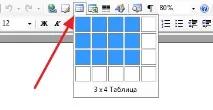
З її допомогою можна намалювати таблицю розміром 4 на 5 осередків.
Word 2007, 2010, 2013 та 2016
Тут для створення таблиць використовують кнопку "Таблиця" на вкладці "Вставка". За допомогою цієї кнопки можна швидко намалювати досить велику таблицю. Для цього потрібно просто натиснути на кнопку та виділити потрібну кількість осередків.
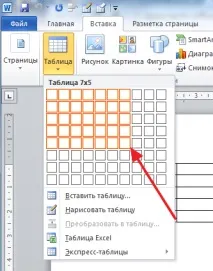
Якщо вам потрібно створити справді велику таблицю,то ви можете натиснути кнопку «Таблиця» і вибрати варіант «Вставити таблицю».
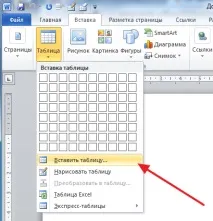
У цьому випадку ви зможете вручну вказати потрібну кількість стовпців і рядків, а також налаштувати автоматичний підбір ширини стовпців.
Якщо цього недостатньо, то ви можете вручну намалювати потрібну таблицю. Для цього потрібно натиснути кнопку «Таблиця» і вибрати варіант «Намалювати таблицю».
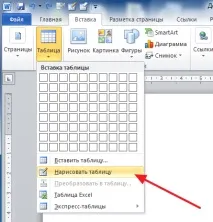
Після цього курсор перетвориться на олівець і за його допомогою ви зможете намалювати таблицю будь-якого розміру та форми. Для зміни типу лінії, її товщини та кольору використовуйте налаштування на вкладці «Конструктор».