Як настроїти та використовувати Preflight в InDesign
Як використовувати Preflight в InDesign
В Adobe InDesign є багато зручних і корисних речей, на одній із них хочу зупинитися докладніше. Називається ця опція Preflight і потрібна вона для виявлення помилок у документі.
Звичайно можна в самому кінці робочого процесу безпосередньо перед відправкою в друкарню зробити перевірку PDF за допомогою Acrobat. Але префлайт в індизайні мені подобається саме тим, що перевірка йде як би паралельно з версткою і я будь-якої миті можу подивитися чого і скільки мені доведеться виправляти. Таким чином я уникаю сюрпризу у вигляді купи помилок, коли вже все зверстано, узгоджено і залишається тільки відправити друкарам.
Далі малюнку опис вікна префлайт з поясненнями.
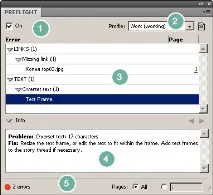
1 — У великих документах, де багато об'єктів для перевірки префлайт може помітно гальмувати. Тому його можна вимкнути, прибравши галочку «On».
2 — Меню, щоб вибрати робочий профіль.
3 — У цій області відображається список знайдених помилок. Усі помилки згруповані за типами.
4 — Тут виводиться опис та спосіб усунення помилки, вибраної в області «Error»
5 - Ліворуч індикатор роботи (червоний - є помилки, зелений - немає помилок, сірий - йде перевірка або опція вимкнена). Праворуч — можна вибрати для перевірки весь документ або деякі сторінки.
Щоб бачити правильну картину, Preflight потрібно правильно налаштувати. Власне, далі про це. Загалом схема така: створюємо профіль, в ньому визначаємо якісь помилки потрібно моніторити, потім вибираємо в Preflight Panel цей профіль як робочий і дивимося результат.
Налаштування профілю Preflight в InDesign
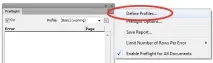
Далі з'являється віконце, де можна налаштувати профіль.
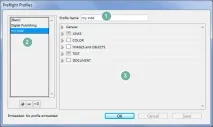
Налаштування профілю Preflight
1 - Ім'я профілю.
2 — Тут можна вибрати профіль з наявних, можна створити новий і можна видалити непотрібний, також можна експортувати або імпортувати профіль.
3 — Налаштування параметрів (тут зупинюся докладніше)
General - Тут можна дати опис профілю. Думаю, це буде актуально, коли цих профілів досить багато.
LINKS — Відстеження зв'язків, втрачених або змінених зображень або недоступних посилань.
COLOR — Перевірка на наявність зайвих кольорів (можна вказати, які кольори є зайвими).
IMAGES and OBJECTS — Тут можна вказати параметри об'єктів для перевірки. Наприклад - роздільна здатність зображень (мінімальна - максимальна), мінімальна товщина ліній і т.д.
TEXT — Перевірка тексту. Критерії перевірки можуть бути, наприклад, — втрачені шрифти, мінімальний розмір тексту, пошук фреймів, куди не увійшов весь тект і т.д.
DOKUMENT — У цій групі все, що стосується документа, наприклад такі можуть бути параметри: розміри та орієнтація сторінок, нумерація сторінок, порожні сторінки, розміри бліду тощо.
Загалом багато чого можна перевіряти. З усіх цих параметрів зможе побудувати свій особистий унікальний профіль і верстальник, і додрукар, і коректор.