Як настроїти та використовувати режим Instant Hotspot
За допомогою OS X Yosemite та iOS 8 Apple зробила величезний крок уперед у сфері інтеграції двох операційних систем. Тепер багато дій можна розпочати на одному пристрої, а закінчити на іншому. Та сама ситуація з відправкою текстових повідомлень або дзвінками, на які тепер можна відповісти з комп'ютера, не торкаючись iPhone. Настав час розібратися з ще однією цікавою та корисною функцією під назвою Instant Hotspot.
Теоретично Instant Hotspot є розвитком звичного нам режиму модему, але тепер він більш автоматизований і здатний принести доступ до Мережі на ваш iPad або Mac ще швидше і простіше. Але це все-таки теоретично. Давайте подивимося, як це реалізовано практично.
1. Для початку слід переконатися, що ваш Mac здатний працювати з режимом Instant Hotspot. Для цього в пошуку Spotlight пишемо «Інформація про систему» та відкриваємо однойменну програму. У розділі апаратні засоби переходимо на вкладку Bluetooth. Нас цікавлять третій, четвертий та п'ятий рядки, як на скріншоті нижче.
Якщо скрізь написано «Так» або цього вдалося досягти за допомогою однієї з двох наших інструкцій, ви готові до використання Instant Hotspot. Інакше доведеться обмежитися режимом модему.
2. Mac готовий, вирушаємо в "Налаштування" на iPhone. Переконайтеся, що в налаштуваннях є пункт «Режим модему». Якщо його немає після переходу на iOS 8, слід ввести їх вручну: Установки → Стільниковий зв'язок → Стільникова мережа передачі → Режим модему. Заповнити потрібно всього три рядки, параметри можна отримати у свого оператора. Після цих маніпуляцій режим модему повернеться на місце. Вмикати його не потрібно.
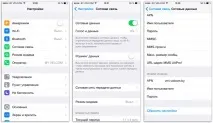
Далі все досить просто:
3. Включаємо Wi-Fi та Bluetooth на iPhone

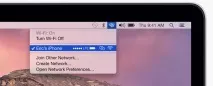
4. За відсутностіпоблизу інших відомих бездротових мереж, у меню Wi-Fi на вашому Mac повинен з'явитися наступний пункт: