Як обмежити використання додатком центрального процесора у Windows
OSmaster.org.ua > Windows > Seven > Як обмежити використання додатком центрального процесора у Windows
У статті, написаній раніше, ми розглянули як обмежити використання центрального процесора в Linux. Тому розглянемо, як це можна зробити для операційних систем сімейства Windows. Хоча існує кілька способів здійснити це, але ми скористаємося найпростішим із них – застосуванням утиліти Process Tamer.
Process Tamer - це програма, яка висить у системному треї і постійно виконує моніторинг використання процесора різними програмами або процесами.
Коли вона бачить, що обмежений процес перевантажує ваш процесор, починає динамічно знижувати пріоритет цього процесу до тих пір, поки цей процес не повернеться на потрібний рівень.
Завантажити Process Tamer можна за посиланням наприкінці цієї статті чи з офіційного сайту DonationCoder.com. Утиліта працює на Windows XP/2K/NT/Vista/Win7. Запустіть файл ProcessTamerSetup.exe та встановіть програму.
Після того як установка буде закінчена запустіть програму Process Tamer і перше, що ви побачите - це вікно зображене наже:
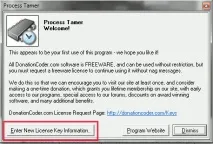
Вам буде запропоновано ввести ліцензійний ключ. Якщо вам цікаво, чому ви повинні вводити ліцензійний ключ для вільного програмного забезпечення, це тому, що ProcessTamer це додаток з необов'язково платним ключем і процес придбання ліцензії може спонукати вас зробити пожертву на підтримку розробника.
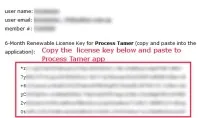
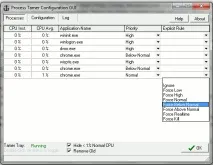
Після активації програми вона автоматично виконуватиметься в системному треї і моніторитиме завантаження процесора комп'ютера. Ось що ви можете побачити, коли відкриєте вікно конфігурації.
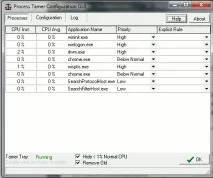
Тут ви зможете побачити пріоритет,присвоєний безпосередньо кожному процесу. Якщо ви бачите, що якась програма забирає на себе занадто багато CPU-ресурсу або хочете обмежити конкретну програму у використанні процесора, то в полі «Explicitly Rule» можна вручну встановити значення «Force below normal» або «Force Low», які обмежать ваш процес.
На вкладці конфігурації (Configuration) є одне важливе налаштування - це маркер низького та високого використання центрального процесора (CPU Trigger Low and High usage). Тут ви зможете вручну встановити рівні високої (High) і низької (Low) завантаженості процесора, якщо параметри за замовчуванням вам не підходять.
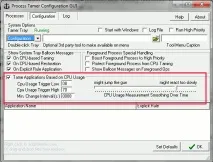
Тут можна налаштувати автозапуск Process Tamer при старті Windows.
Загалом Process Tamer працює досить добре. Ви можете просто встановити та залишити його, і він буде виконувати необхідний моніторинг. Або, якщо вам необхідно, обмежувати ваші процеси за вказаними правилами.
Завантажити Process Tamer можна за наступним посиланням:
Також рекомендую прочитати:
1 Коментар
PRIO зручніше 🙂 тим, що вбудовується у штатний диспетчер завдань. А якщо не хочеться навантажувати комп зайвими процесами - не використовуйте програми, а правте реєстр вручну 🙂