Як очистити кеш (cookies) браузера Яндекс, Chrome, Mozilla Firefox, Internet Explorer, Safari
Як очистити кеш в:
За словом Кеш криється цілком зрозуміла та практично обґрунтована технологія оптимізації роботи інтернет-браузера. Коли вона активно відвідані сторінки зберігаються в пам'ять комп'ютера і при подальшому їхньому запиті завантажуються не з інтернету, а використовують пам'ять. Це дозволяє збільшити швидкість відкриття сайтів та знизити навантаження на сервери, де вони зберігаються.
Однак для правильного функціонування браузера потрібно періодична чистити КЕШ та пам'ять загалом. Якщо її вчасно не провести, можливо зниження швидкості роботи ПК і не коректне відображення деяких сторінок сайтів.
Існують також cookies, або як їх називають в Україні, куки. Cookies також корисні, як і пам'ять кеш. Cookies запам'ятовують налаштування сайтів, і вдруге сайт відкривається дещо швидше. Куки теж потрібні для очищення. Щоб очистити cookies, необхідно зробити те ж, що і для КЕШу.
Як очистити кеш браузера? У різних браузерах зовнішній вигляд вікон, необхідних видалення застарілих копій сторінок і куки, дещо відрізняється, тому доцільно розглянути кожен випадок окремо.
Яндекс.Браузер
Натисніть вказане вище поєднання клавіш (Ctrl + Shift + Del) і у вікні виберіть тимчасовий відрізок (за годину, день ... весь приод) і вкажіть тип інформації, що підлягає видаленню. Необхідно вибрати словосполучення зі словом кеш.
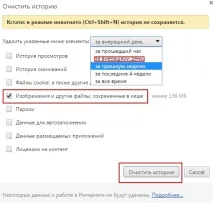
У цій версії браузера розробники з Яндекса залишили без змін інтерфейс вікна. Зробіть ті ж кроки - поєднання клавіш (Ctrl + Shift + Del), що і в звичайному браузері від Яндекс і отримайте бажаний результат.
Google Chrome
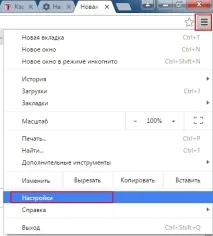
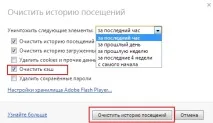
Щоб видалити непотрібні копії сторінок (кеш) у цій версії Google браузера Chrome, відкрийтечерез вже знайоме поєднання клавіш (Ctrl+Shift+Del) меню видалення історії Chrome(Хром). У списку «Видалити наведені нижче елементи» поставте галочку навпроти пункту «Зображення та інші файли». Цими діями ви видалите cookies у Chrome(Хром).
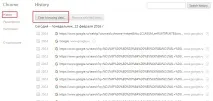
Або Установки — History — Cleaner browser data
Mozilla Firefox
Меню видалення Mozilla Firefox дещо відрізняється від вже розглянутих варіантів. Однак добрати до нього можна тією ж комбінацією клавіш (Ctrl + Shift + Del).
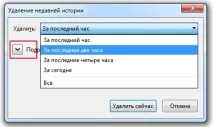
Після того, як вікно відчинено. Напроти слова «видалити» виберіть тимчасовий проміжок, а щоб вибрати тип даних, натисніть «Докладно». Необхідний пункт має лаконічну назву "кеш".
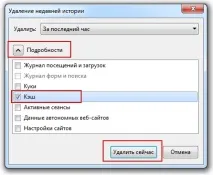
У браузері Опера вікно витримане в тому ж стилі, що у Mozilla Firefox, налаштувати видалення не важко. За допомогою знайомої нам вже комбінації клавіш (Ctrl +Shift +Del ) викликаємо меню історії. Виберіть час у списку «Знищити…» та вкажіть галочкою пункт «Очистити кеш». Це зітре непотрібні дані до Опери.
І ось настала черга, найсуперечливішого браузера для Віндовс — internet explorer. І розібратися як очистити кеш Internet Explorer буде складніше, ніж у всіх попередніх браузерах (Mozilla Firefox, Chrome, Опера, Хром), що розглядаються в цій статті. Ітак, спершу дізнайтесь версію Internet Explorer. Для цього виконайте наступне:
- Викликати меню (клавіша Альт).
- Натисніть на іконку «шестернека» та перейдіть у вкладку «про програму».
- Знайдіть рядок зі словом "версія".
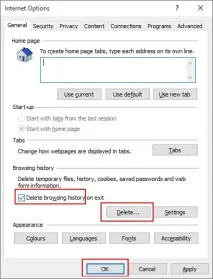
Якщо версія Internet Explorer 10 або 11, то пощастило. Сполученням клавіш CTRl+SHIFT+DELETE (як у Mozilla Firefox, Chrome або Опера) відкрийте меню.Поставте галочку навпроти «тимчасові файли Інтернету» та натисніть кнопку «видалити» унизу форми.
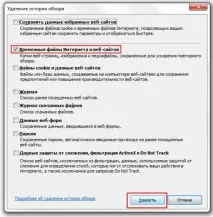
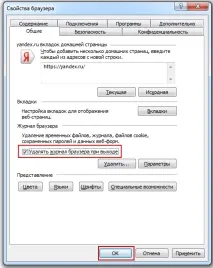
Тут доведеться зосередитися, все складніше ніж у Опері чи Хромі. Знайдіть вкладку «сервіс» у головному меню Internet Explorer. Далі відкрийте «Видалити журнал браузера» . Потім встановіть галочку навпроти пункту «Тимчасові Інтернет-файли».
Microsoft Edge
У цій програмі видалення КЕШ йде досить просто. У меню налаштувань потрібно відкрити «очистити дані…» та вказати «кешовані дані…». Потім "очистити". У цьому процес завершено.
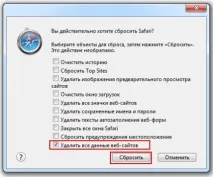
Щоб очистити Сафарі в Віндовсі, натисніть на характерний знак меню налаштувань - шестерню, і відкрийте "Скинути Safari". Далі виберіть "Видалити всі дані веб-сайтів". Завішіть видалення кнопкою "скинути".
Для видалення КЕШу Safari в МАК ОС натисніть меню барузера позицію “Safari”, потім позначте пункт «Очистити історію…». Щоб підтвердити видалення, натисніть кнопку «Очистити історію»