Як очистити кеш для популярних браузерів
Що таке кеш?
Якщо користувач заходить на сторінку сайту повторно за одну сесію, браузер лише перевіряє наявність змін на сторінці з моменту останнього звернення та, у разі потреби, завантажує нові елементи.
Чим корисний кеш?
За допомогою кеша користувач може звернутися до тих даних, які свого часу переглядалися. Застосування кешу значно підвищує швидкість завантаження сторінок та знижує навантаження на мережу.
Навіщо чистити кеш?
Якщо кеш такий корисний, навіщо фахівці рекомендує його періодично чистити? А потім, що чим довше його не чистити, то більше він займатиме місця на жорсткому диску, але це не головна причина. Головною причиною є не коректне відображення сторінок, на яких відбувалися зміни, це пов'язано з логікою роботи браузерів. Якщо сторінка запитується багато разів поспіль або Ви знаходитесь на ній якийсь певний проміжок часу, вона кешується. Для чого це робить браузер, відповідь проста, щоб щоразу не зв'язуватися з сервером, на якому розташований сайт, тому при тестуванні та розробці сайтів його потрібно періодично чистити, щоб побачити всі внесені зміни. Наприклад, Ви вказали, що потрібно змінити контакти в шапці сайту і сам фон шапки, займає це не так багато часу, якщо у Вас вже відбулося кешування сторінки, то внесених змін ви не побачите, а розробник зробив все на совість. Підсумок Ви не розумієте чому розробник заявляє, що виконав роботи, а на сайті цього не видно, за фактом Ви дивитися на різні сайти, розробник буде перед очима бачити всі зміни, а Ви бачите сайт давністю від 10 хв до декількох днів.
Як чистити кеш?
У кожному сучасному браузері ця процедураздійснюється по-своєму. Однак у всіх їх робиться це досить швидко і просто.
Крок перший: затискаємо Ctrl+Shift+Delete.
Крок другий: з'явиться вікно "Стирання недавньої історії" (Clear Recent History).
Крок третій: вибираємо зі списку «Все» (All) і ставимо галочкулишена «Кеш» (Cash).
Крок четвертий: натискаємо "Очистити зараз" (Clear Now).
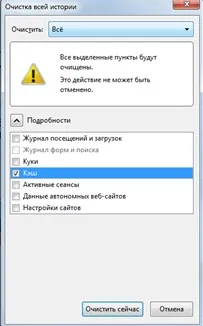
Крок перший: затискаємо Ctrl+Shift+Delet.
Крок другий: у вікні «Очистити історію» в розділі «Видалити наведені нижче елементи» вибираємо «За весь час».
Крок третій: у списку, який знаходиться під «Видалити наведені нижче елементи», ставимо галочку на «Очистити кеш».
Крок четвертий: натискаємо кнопку «Очистити історію».
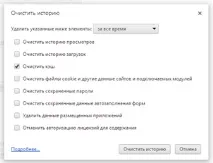
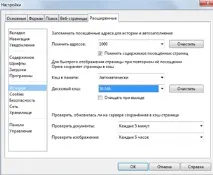
Крок перший: затискаємо Ctrl+F12.
Крок другий: у вікні, натискаємо на кнопку «Очистити» навпроти пункту «Дисковий кеш».
Крок перший: затискаємо ctrl+shift+delete.
Крок другий: прибираємо всі галочки, окрім «Тимчасові Інтернет-файли» (Temporary Internet Files).