Як очистити жорсткий диск
Будь-який користувач комп'ютера, що працює під керуванням Windows, напевно помічав, що згодом система починає працювати якось не так, знижується продуктивність, зменшується вільне місце в системному і в логічних розділах і т.д. , який має властивість накопичуватися у вигляді файлів та папок, за видаленням яких користувач зазвичай не стежить. Про те, як у Windows очистити жорсткий диск від непотрібного мотлоху, далі і піде мова. Не особливо вдаючись у системні налаштування, розглянемо найпоширеніші і найчастіше застосовувані методики, користуватися якими може будь-який користувач, незалежно від рівня підготовки та знання принципів роботи та параметрів Windows.
Як очистити жорсткий диск та що можна видалити?
Почнемо з того, що в системному розділі, де встановлена операційна система, у плані звичайного видалення файлів і папок у звичний спосіб особливо не розженешся. Пов'язано це тільки з тим, що на диску С присутні директорії самої ОС (Windows, $Windows.
WS), програмних файлів та даних (Program Files, Program Files (х86), ProgramData), папки завантаження та відновлення (Boot, Restore) та каталоги користувачів (Users), які в більшості випадків чіпати не можна (за рідкісним винятком).
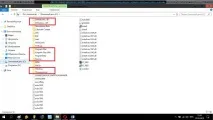
Так, наприклад, директорії системи, позначені символом долара, самому видалити не вийде, оскільки в них зберігаються файли попередніх установок для можливості повернення системи у вихідний стан (BT) та дані про налаштування, що використовуються у програмі Media Creation Tool (WS). У папках програм компоненти можна видаляти лише в тому випадку, якщо вони не були видалені автоматично в процесі деінсталяції програм.Якщо намагатися видалити інформацію з папок користувача, не маючи на це відповідних прав або не виконавши вхід під ім'ям конкретного користувача або адміністратора, теж нічого не вийде. І як очистити жорсткий диск комп'ютера, якщо довкола стільки обмежень? Виявляється, виконати такі дії можна, але тільки при використанні спеціально передбачених для цього інструментів.
Як очистити жорсткий диск Windows 10: основні варіанти дій
У плані наведення порядку на вінчестері і рядовому користувачеві, і професіоналу, який знає операційну систему досить глибоко, можна запропонувати кілька базових методів, серед яких можна назвати основними такі:
- використання власного інструменту очищення Windows;
- видалення зайвих або додатків, що не використовуються;
- очищення користувацьких папок;
- видалення тимчасових файлів системи та браузерів;
- деінсталяція оновлень;
- звільнення місця за рахунок відключення віртуальної пам'яті та режиму глибокого сну;
- оптимізація вільного місця на диску за допомогою спеціальних програм.
До списку можна було б включити ще й аплети, які встановлюються деякими вірусами, але, за великим рахунком, їх можна віднести до програмних компонентів, а перевірку системи на віруси користувач повинен проводити самостійно, а не покладатися на засоби безпеки, чищення чи оптимізації.
Стандартний засіб системи
Насамперед розглянемо, як очистити жорсткий диск на ноутбуці або стаціонарному ПК, використовуючи для цього стандартний засіб системи, доступ до якого можна отримати через розділ властивостей у меню ПКМ на виділеному диску або розділ у звичайному «Провіднику». Після натискання відповідної кнопки буде запущеносканування непотрібних елементів, а потім з'явиться список з усім тим, чого можна позбутися. Як очистити жорсткий диск? Та просто позначте галочками те, що потрібно, і видаліть (і не забудьте про "Кошик").
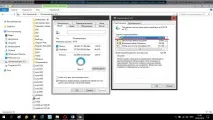
Однак цей інструмент дозволяє зробити і більш глибоке очищення. Для отримання відомостей про додаткові елементи, яких можна позбутися абсолютно безболісно для системи, натисніть кнопку очищення системних файлів, а в аналогічному списку позначте вже і файли оновлень, і компоненти попередніх установок (це видалити ті самі папки, назви яких починаються з долара).
Примітка: Ви можете очистити зовнішній жорсткий диск, підключений до ПК або ноутбука, тим самим способом.
Встановлені програми
Особливу увагу зверніть на список встановлених додатків у розділі програм та компонентів «Панелі управління», серед яких іноді можна знайти не тільки програми, що рідко використовуються, а й навіть ті, які користувач не запускає взагалі ніколи, до речі, зовсім не маючи поняття, звідки вони, власне, взялися на комп'ютері.
Далеко за відповіддю ходити не треба. Тут проблема в тому, що багато програм у процесі власної інсталяції встановлюють і додаткові компоненти, так би мовити, як партнерське програмне забезпечення. iTunes доповнює список програм аплетами на кшталт Bonjour та Apple Software Updater, які у Windows-системах не потрібні абсолютно. При оновленні Adobe Flash Player може інсталюватися браузер Chrome або антивірус McAfee тощо.
Проте основна проблема не в цьому. Адже як очистити жорсткий диск, якщо власні деінсталятори системи після завершення стандартних процесів залишають купу «хвостів»?
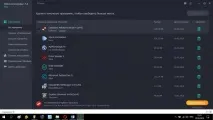
В цьому випадкукраще скористатися спеціальними програмами для максимально повного видалення та встановлених додатків, і навіть аплетів, так би мовити, «вшитих» у програмну оболонку Windows. Одним із найпотужніших інструментів цього типу можна назвати пакет iObit Uninstaller, який здатний робити і стандартне видалення, і очищення залишків (файлів, папок та записів реєстру).
Файли користувача
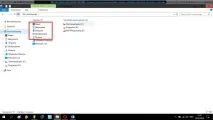
Файли, які зберігаються, про які користувач міг давно забути, теж іноді місця займають порядно. Іноді можна зустріти навіть дублікати файлів. Звичайно, використовуючи пошукову систему, їх можна знайти та видалити у ручному режимі. Але це досить тривалий процес. До того ж можна легко видалити різні за змістом файли, але з однаковими назвами. Тому краще використовувати спеціалізовані утиліти, що дозволяють такі процеси повністю автоматизувати.
Тимчасові, системні файли та оновлення Windows
Тепер погляньмо, як очистити жорсткий диск за рахунок видалення цих компонентів. Частково видалення було описано у розділі стандартного очищення. Однак ті ж тимчасові файли в папках користувача AppData видаляються не завжди. Для їх виявлення та видалення в меню «Виконати» впишіть рядок %temp%, після чого видаліть усі результати, попередньо закривши всі активні програми.
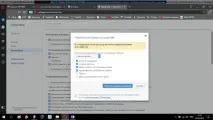
У налаштуваннях браузерів зайдіть у параметри та скористайтеся пунктом очищення історії відвідувань, у вікні зі списком додатково виділивши компоненти на кшталт Cookies, кешу, тимчасових файлів та кешованих файлів зображень.
Дії з оновленнями системи
Щодо видалення апдейтів, можна застосовувати і стандартний засіб очищення, але якщо режим встановлення оновлень виставлено на автоматичний, пакети знову встановляться. В ційситуації краще скористатися «Центром оновлення», відключити автоматичний апдейт, видалити непотрібні або збійні пакети, задати ручний пошук і виключити зі списку все, що вам не потрібно.
Віртуальна пам'ять та глибокий сну
Зрештою, якщо хтось не знає, звільнити місце можна і за рахунок відключення використання віртуальної пам'яті, і переходу в сплячку в режимі глибокого сну. За це відповідають файли підкачки (pagefile.sys) та глибокого сну (htyberfil.sys). А вони якраз можуть мати дуже значні розміри.
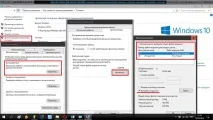
Оскільки вручну позбутися їх неможливо, для деактивації віртуальної пам'яті у відповідних налаштуваннях вибирається режим «Без файла підкачки».
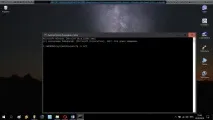
Для швидкого відключення глибокого сну з автоматичним видаленням відповідного файлу при перезавантаженні найкраще скористатися командним рядком, що стартує від імені адміністратора, і задати в ній на виконання команду powercfg –h off.
Комплексне очищення системи оптимізаторами
Автоматизувати, а заразом і спростити очищення диска можна за рахунок використання програм-оптимізаторів на кшталт CCleaner Advanced SystemCare та подібних до них.

Крім інструменту для видалення сміття, в них є модулі чищення реєстру (не забувайте, що ключі реєстру також зберігаються у вигляді спеціальних файлів на жорсткому диску). У такий спосіб досягається подвійний ефект: і місце звільняється, і швидкодія підвищується.
Що краще застосовувати практично?
Що ж до практичного застосування, потрібно використовувати все в комплексі. Для швидкого видалення сміття підійдуть оптимізатори, для видалення програм – деінсталятори, а ось дії з очищення системних файлів або відключення віртуальної пам'яті та глибокого сну доведетьсявиконати самостійно, оскільки жоден із сторонніх інструментів зробити це не здатний (хіба тільки програми на зразок Windows 10 Manager або аналогічні аплети для більш ранніх версій системи).
Багато користувачів цікавляться, як очистити жорсткий диск через БІОС. Ніяк! Можна встановити пріоритет завантаження для знімного пристрою, на якому записана очищаюча утиліта.