Як оформити фотографію у Фотошопі, Photo-abc
- Олександр до запису Як зробити водяний знак у Фотошопі
- В'ячеслав до запису Як зробити водяний знак у Фотошопі
- Як зробити водяний знак у Фотошопі
- Олена до запису Як зробити водяний знак у Фотошопі
- Тетяна до запису Як зробити вогонь у Фотошопі
Як оформити фотографію у Фотошопі
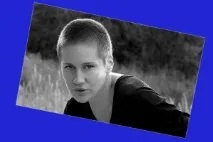
Як оформити фотографію у Фотошопі на створеному Вами фоні
1. Звичайно, перш за все, заходимо у Фотошоп і відкриваємо ту фотографію, яку Ви хотіли б зробити більш цікавою та оригінально оформленою, або яку Ви хотіли б подарувати своїм друзям та близьким у вигляді вітальної листівки. Що ж, починаємо працювати з нашою фотографією.
Щоб відкрити фотографію, натискаємо у верхньому лівому куті на «Файл», далі на «Відкрити…», вибираємо свою фотографію з архівів, зі своїх папок на комп'ютері, клацаємо на неї один раз лівою кнопкою комп'ютерної мишки і натискаємо у вікні на кнопку « Відкрити», або клацаємо по зображенню подвійним клацанням лівою кнопкою миші.
Я для оформлення обрала ось таку фотографію:
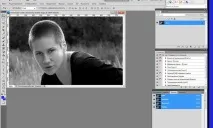
2. Так, фотографію ми відкрили, АЛЕ (. ) Ви нічого не зможете зробити зі своєю фотографією, не зможете навіть ПОЧАТИ оформляти її до тих пір, поки не зніміть з шару замочок. Що це за замочок? Це справжня засувка, яка перешкоджає всім діям, які Ви хочете робити з шарами. Де він знаходиться? Подивіться на фотографії вище у верхньому правому кутку відкрито віконце з вкладками «Шари» та «Історія». У себе у Фотошопі клацніть на вкладку «Шари», і Ви побачите, що праворуч у рядку, де виділено синім кольором Ваш шар, намальовано замочок. Ось його нам і треба прибрати.
3.Найпростіший спосіб зняти цей замочок – це клікнути подвійним клацанням по цьому рядку у вкладці «Шари», де написано «Фон», лівою кнопкою мишки, і тоді перед Вам відкриється ось таке віконце:
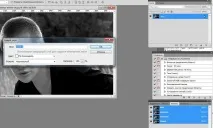
Просто натискаємо на "ОК", і відразу замочок пропаде, а замість напису "Фон" з'явиться напис "Шар 0".
4. Тепер можна приступати до підготовки нашої фотографії для подальшого розміщення на тлі, який ми створимо трохи згодом. Оскільки ми припускаємо, що нашу фотографію ми обертатимемо в різні боки, то, щоб у фотографії не обрізалися кути, і щоб вона повністю розмістилася при її поворотах, нам треба трохи зменшити її в розмірах. Подивіться на фотографію нижче. Нам знадобиться інструмент "Переміщення" (V), який розташований у лівій вертикальній панелі в самому верху. Це перший зверху значок у цій панелі. Клацаємо на цей значок, після чого він западе (тобто активується), а над фотографією з'явиться нова панель, за допомогою якої можна працювати з цим інструментом.
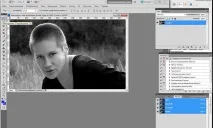
Як зменшити тепер фотографію? Подивіться уважніше на фотографію вище. У всіх чотирьох кутах, а також у центрі кожної із сторін з'явилися маркери у вигляді крихітних квадратиків. Але тут є один маленький нюанс, про який у жодному разі ніколи не можна забувати. Ви можете взятися за кутовий маркер мишкою та потягнути за кут у бік центру фотографії. Ваша фотографія, безперечно, відразу зменшиться. АЛЕ (. ) так робити в жодному разі не можна, тому що пропорції Вашої фотографії одразу ж спотворяться! Ви можете переконатися в цьому. Візьміться мишкою за куточок і рухайте мишкою, одночасно стежте за цифрами, де відображаються пропорції по висоті (позначено літерою «В:») та шириною (позначено літерою «Ш:»). Ця панельрозташована прямо над фотографією і виглядає так:
Ви відразу побачите, як забігають цифри і зрозумієте, що, переміщуючи таким чином мишку, відсоток зменшення фотографії за шириною та висотою буде різним! Вам треба, щоб пропорції збереглися і були однаковими.
Спосіб перший: Ви можете просто вписати будь-яку потрібну Вам цифру в цих віконцях, наприклад 75% за висотою та 75% за шириною, тобто Ваша фотографія тоді стане на 25% менше. Але ж ви не знаєте, наскільки вдалим буде таке зменшення, і наскільки добре тоді фотографія впишеться у фон. До того ж, напевно, знадобиться пізніше скоригувати розміри. Тому треба користуватися другим способом.
Спосіб другий. Треба просто натиснути на клавіатурі клавішу Shift і, утримуючи її, потягнути за краєчок фотографії у бік центру. Тільки в цьому випадку Ви збережете пропорції фотографії та зможете в будь-яку секунду швиденько підкоригувати її розмір.
Ви бачите, що у мене вийшло зменшення фотографії за висотою та шириною майже на 75%:
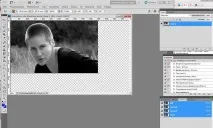
5. Тепер трохи розгорнемо нашу фотографію. Поводьте мишкою по світлому полю поруч із маркерами, трохи відступивши від краю фотографії. Зауважте, що в деяких місцях курсор мишки видозмінюватиметься і набуває форми вигнутої стрілочки. Як тільки зловите таке зображення, беретесь за нього лівою кнопкою мишки і акуратно рухаєте, тим самим Ви розгортатимете Вашу фотографію в різні боки. Подивіться ще раз на нашу робочу панель над фотографією: праворуч від відсотків розташоване ще одне віконце, в якому відображається в градусах кут розвороту:
Як тільки розворот вас влаштує, відпускайте кнопку мишки. Якщо розмір фотографії виявився більшим, і її краї виходять за рамки вікна,зменшіть фотографію ще трохи, повторивши описані вище дії. Подивіться нижче на цифри над фотографією. Мені довелося зменшити трохи розмір майже до 60%, щоб сама фотографія без проблем вписалася у вікно:
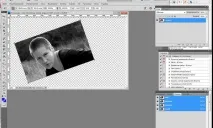
Після обертання фотографії треба обов'язково підтвердити застосування цієї дії, клацнувши на галочку у верхньому рядку з панеллю інструментів. Галочка розташована праворуч, наприкінці цього рядка:
Після того, як Ви клікнете на цю галочку, верхня робоча панель у Вас зміниться, вона стане неробочою, і перед Вами буде також вікно, що трохи змінилося:
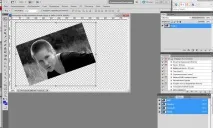
Якщо Ви не хочете застосовувати розворот і всі Ваші дії, Ви можете просто скасувати їх, клацнувши у верхній робочій панелі на перекреслений кружечок, розташований ліворуч від галочки. Все, фотографію ми підготували. Переходимо до наступного етапу, де нам треба буде зробити тло для нашої фотографії.
6. Отже, як зробити фон для фотографії? Для створення фону нам потрібно створити нове зображення, щоб потім перемістити на нього нашу фотографію. Для цього треба натиснути кнопку «Файл», потім на «Створити…». Перед Вами відкриється діалогове вікно такого вигляду:
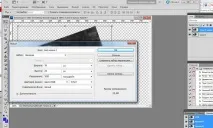
Ширину та висоту переводимо в сантиметри, клікнувши на розташовані праворуч стрілочки та обравши «сантиметри». Розміри для фону слід вибрати більше, інакше потім на ньому буде складно розміщувати наші фотографії, особливо якщо планується розмістити не одну, а кілька фотографій. Тому ширину ставимо 30 см., а висоту – 20 см. Роздільна здатність ставимо побільше: 300 пікселів буде цілком достатньо для створення досить якісного фону. Колірний режим: RGB кольори . Вміст фону: білий. Виставляємо всі ці параметри та клацаємо на кнопочку «ОК»:
7. Фон зробили. Переднами з'явилося зображення фону білого кольору, яке треба залити якимось кольором. Для цього у верхньому рядку клацаємо на «Шари», переходимо нижче на рядок «Новий шар-заливка» і далі клацаємо на напис «Колір», що з'явився після наведення курсору мишки на стрілочку в цьому рядку:
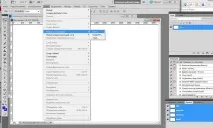
Відразу розкривається нове маленьке віконце, в якому нічого не треба міняти. Просто натисніть на «ОК»
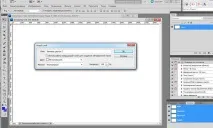
Після чого перед Вами розкриється палітра кольорів, в якій за допомогою вертикального бігунка Ви вибираєте основний колір, а за допомогою маленького білого кружечка, який Ви пересуваєте по вікну, Ви вибираєте відтінок, що Вам сподобався.
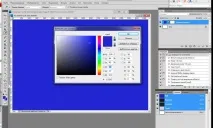
Ми зупинилися на глибокому синьому кольорі для нашого фону, оскільки фотографія у нас чорно-біла, і синій колір у такому разі виглядатиме досить насичено та красиво. Після вибору кольору підтверджуємо наш вибір, натиснувши на «ОК». Зверніть також увагу, що праворуч у вікні «Шари» у нас з'явився другий шар із написом «Заливка кольором 1».
8. Тепер залишилося лише розмістити фотографію на зробленому нами тлі. Для зручності розташуйте обидва зображення поряд. Пересунути зображення можна в будь-яке місце екрана, взявшись мишкою за верхню частину (де написано його назву) і перетягнувши в потрібне місце.
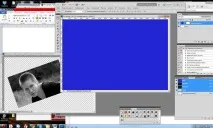
Тепер лівою кнопкою мишки (утримуючи ліву клавішу затиснутою) перетягуємо ФОТОГРАФІЮ на синій фон. Коли курсор опиниться на синьому фоні, відпускаємо ліву кнопку мишки, і на екрані з'являється фотографія, розмір якої необхідно тепер збільшити описаним вище способом, яким ми користувалися для зменшення розміру фотографії, потягнувши мишкою за всі кути в різні боки від центру (не забуваючи при цьому утримувати клавішу Shift на клавіатурі).
Збільшивши фотографію до потрібного розміру і, якщо необхідно, ще трохи розгорнувши її, не забуваємо також натиснути на галочку у верхньому рядку, тим самим підтвердивши внесені зміни. Крім того, фотографію можна трохи рухати по фону, вибравши найбільш вдале місце розташування. Для цього просто утримуєте фотографію лівою кнопкою мишки і, не відпускаючи її, переміщаєте її тлом. Ось що в нас вийшло:
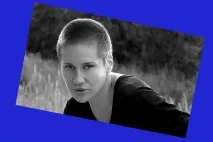
9. У принципі оформлення фотографії можна завершити. Ви тепер уже практично все знаєте, як оформити фотографію у Фотошопі швидко та просто. Якщо Вас влаштовує такий варіант, тоді треба просто поєднати всі шари. Для цього переходимо по вкладці «Шари» в список команд, що розкривається, і клацаємо мишкою на рядок «Виконати зведення». Фотографія готова.
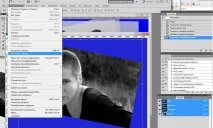
10. Єдине, що можна додати, так це зробити контур. Для цього через вкладку «Редагування», розташовану у верхньому рядку, треба перейти в рядок з написом «Виконати обведення»:
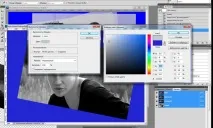
А у вікні, що відкрилося, ширину контуру поставити рівну 3 пікселям, розташування поставте, яке Вам більше подобається, і виберіть колір обведення, клікнувши на віконце з кольором. Перед Вами відкриється палітра кольорів, де Ви можете вибрати будь-який колір. Ми вибрали світло-сірий відтінок. Підтвердіть вибраний Вами відтінок, клацнувши на кнопці «ОК», та підтвердіть всі виставлені параметри для обведення, ще раз клацнувши на кнопку «ОК»:
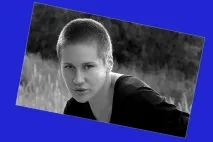
Остаточно оформлена фотографія виглядатиме так:
Якщо Ви зацікавилися цією статтею, то, напевно, Ви ще не освоїли Фотошоп, тому я дуже рекомендую придбати дуже якісний курс «Фотошоп для фотографа 2013». Курс платний, але ТІЛЬКИ на платному курсі Визможете отримати повноцінні, а не уривчасті знання.
Якщо Ви все-таки ще не готові зайнятися своєю самоосвітою, якщо Ви хочете спробувати пройти безкоштовний курс, це теж вирішення проблеми, Ви зможете освоїти ази Фотошопа, хоча проходження безкоштовного курсу в будь-якому випадку буде недостатньо для освоєння Фотошопа, і Ви все одно потім захочете набути якісних знань на платному курсі. Пропоную Вам і на цей випадок рішення – новий гарний безкоштовний курс для початківців за програмою Photoshop.
Перенесіть будь-яку свою фотографію на створене Вами у Фотошопі фон. Розмістіть фотографію на фоні, використовуючи всі описані вище прийоми: зменшення/збільшення фотографії, розворот фотографії, переміщення фотографії, створення контуру.
1. Тепер ви знаєте, як оформити фотографію у Фотошопі, використовуючи однотонне тло, створене за допомогою заливки.
2. Обов'язково виконайте домашнє завдання, оскільки у наступній статті ми ускладнимо завдання та навчимося дійсно красиво оформлювати фотографії у Фотошопі, застосовуючи отримані сьогодні знання та відпрацьовані Вами за наступні кілька днів практичні навички.