Як оновити БІОС Gigabyte інструкції та програми

Як оновити Біос Gigabyte
Конфлікт антивірусів та Windows

Вимкнути стеження Windows 10

Не запускається Windows 7

Після оновлення Windows 10 не запускається система
Продовжуючи наш цикл статей з оновлення BIOS, сьогодні ми поговоримо про те, як оновити БІОС Gigabyte.
Поспішаємо нагадати, що оновлення прошивки материнської плати на актуальну версію – відповідальна справа і підходити до процесу треба після підготовки. В іншому випадку готуйтеся до непередбачених витрат.
Ситуацію спрощує те, що зіпсувати процес оновлення можна лише у двох випадках:
- Ви вирішили оновити, запустили процес і у вас вимикають електричне живлення;
- Ви неправильно відформатували флешку перед записом файлів оновлення.
Шансів зіпсувати систему небагато, тому давайте розберемося, як оновити БІОС на материнській платі Gigabyte.
Що таке Біос і чому треба бути обережним
Враховуючи, що ця програма стоїть на початку циклу роботи комп'ютера, порушення його коректного функціонування – серйозна проблема, вирішити яку звичайний користувач буде не в змозі. Під час виконання описаних інструкцій для материнських плат Gigabyte будьте уважні.
Коли може знадобитися оновлення
Оновити його потрібно у кількох випадках:
- Часте виникнення нештатних ситуацій у роботі основної операційної системи;
- Відсутність у прошивці материнської плати Gigabyte підтримки сучасних технологій (контролери та інтерфейси);
- Несумісність різних апаратних частин системи наматеринської плати Gigabyte;
- Перевірка при діагностиці неполадок системи як можливої їх причини виникнення.
Якщо будь-який з цих пунктів відноситься до вашої ситуації – необхідно зробити оновлення БІОС з відвідуванням спеціальної сторінки підтримки Gygabyte.
Інструкція по оновленню
Програма для оновлення БІОС Gigabyte існує; можна використовувати безкоштовну GIGABYTE @BIOS. Ця утиліта оновлення БІОС Gigabyte йде в комплекті з материнською платою - перевірте наявність диска з драйверами від материнської плати серед коробок і документів вашого комп'ютера. У разі відсутності диска, можете завантажити її з мережі. Особливість цієї програми в тому, що вона самостійно відстежує появу свіжіших прошивок для вашої моделі материнської плати, сама завантажує та встановлює їх.
У випадку, коли описана програма вам не підходить або ви любите все робити своїми руками, дії, описані нижче, вам підійдуть. Тут розглянемо як оновити Біос Gigabyte з флешки.
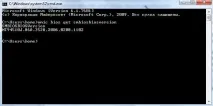
- Процес оновлення розпочнемо з того, що перевіримо, яка версія прошивки БІОС у вас встановлена. Для цього зайдіть у командний рядок (наберіть у рядку пошуку cmd) і далі наберіть команду: wmic bios get smbiosbiosversion Після натискання ENTER ви побачите версію.
- Потім необхідно зайти на сайт www.gigabyte.ru та вибрати «Підтримка».

- На сторінці, введіть модель своєї материнської плати і натисніть кнопку.
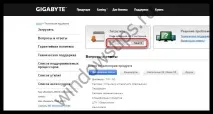
- У разі версії прошивки новішою за вашу поточну – завантажуйте її. Ці документи будуть заархівовані і вам треба розпакувати їх на чистий, переведений на систему FAT32, флеш-накопичувач.
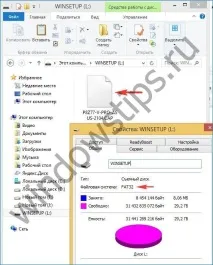
- Далі входимо в Біос - під час старту ОС потрібно часто натискатиклавішу Delete. Або F2. На ноутбуках призначають інші кнопки – подивіться в мережі для вашої моделі ноутбука.
- Тепер необхідно встановити завантажувальний диск – це має бути флеш-накопичувач. У Біос знайдіть вкладку BOOT і встановіть пріоритет завантаження. За промовчанням стоїть диск з Windows.
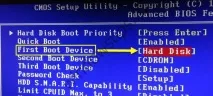
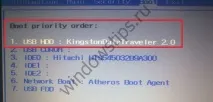
- Натисніть F10 – це вихід із збереженням. При перезавантаженні діятимуть нові правила і з флешки одразу розпочнеться оновлення.
- У наступне відвідування БІОС треба скинути всі налаштування.
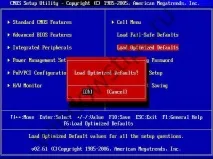
- Знову зайдіть у БІОС під час старту системи та спостерігайте, що внизу з'явилася утиліта Q-Flash. Вона нам потрібна для подальших маніпуляцій із накочуванням апдейту. Натисніть F8.
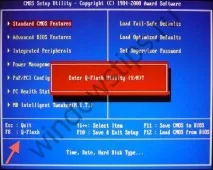
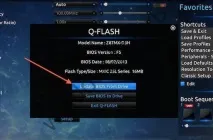
- Зараз ви потрапили до цієї утиліти. Спочатку збережіть поточну версію (кнопка Save Bios), а потім оновлюйте (кнопка Update Bios from Drive).
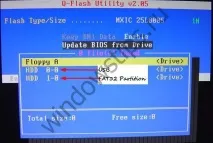
- Тепер ви попросите встановити джерело файлу оновлення. Виберіть HDD1-0.
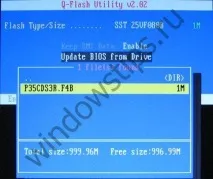
- І розпочнеться оновлення. Виберіть файл із носія та погодьтеся з усіма попередженнями.
- Після оновлення натисніть будь-яку клавішу, щоб повернутися до головного меню.
- Натисніть Enter, щоб повернутися до БІОС. Ви побачите нову версію.