Як оновити BIOS у ноутбуці Asus одного разу вам знадобляться ці знання

Перш ніж підвищувати версію БІОС.
Безумовно, перше, що слід зробити — це зібрати мінімум необхідної інформації:
- Точнісінько знати, який саме модифікації у вас ноутбук (як правило, у верхній частині лицьової панелі розміщується фірмовий логотип ASUS, дещо далі - ідентифікатор моделі (наприклад, Х550DP).
- Друге, що слід з'ясувати, яка поточна версія встановленої мікросистеми BIOS?
Якщо з першого пункту викликає якісь труднощі, через відсутність видимих розпізнавачів (затерто, відклеїлося, нічого немає!), то питання легко дозволяється за допомогою банальної операції — вхід до БІОС.
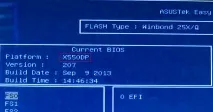
До речі, дізнатися цікаву інформацію з другого пункту також можна шляхом входу в мікросистему BIOS (значення пункту - Version).
Однак, існує і менш консервативний метод ознайомитися з такою необхідною системною інформацією — дивимося наступний розділ.
Як Windows може підказати, що в нього всередині
Звичайно ж існує маса програм, за допомогою яких можна дізнатися все і вся про конкретну обчислювальну машину. Але, скажіть навіщо щось шукати, завантажувати, встановлювати і водночас втрачати дорогоцінний час, якщо Windows має власний програмний арсенал. Зокрема йдеться про службову утиліту «Відомості про систему».
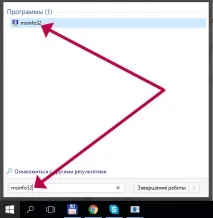
- У пошуковому рядку пропишіть - msinfo32.exe (можна викликати і консоль "Виконати" - натисніть поєднання гарячих клавіш Win+R і впишіть в чек боксі згадану команду), потім - Enter.
- У вікні знайдіть пункт «Версія БІОС»: перше значення, яке зазвичай складається з символів і цифр — ценазва вашої моделі, друге значення - це версія БІОС.
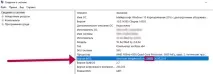
Запишіть усі отримані дані на папір і дотримуйтесь наведеної нижче інструкції.
Де шукати нову прошивку Біос?
Природно, на офіційному сайті виробника!
- Заходимо на сайт техпідтримки - (клацніть тут ).
- У відповідному полі вводимо назву нашого ноутбука (модель).

- Далі вибираємо редакцію встановленої версії Windows.
- Переходимо до розділу «Підтримка».
- Потім – «Драйвера та утиліти».
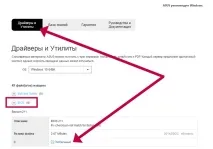
- Завантажуємо найактуальнішу версію БІОС.
Увага: рекомендується завантажувати виключно протестований програмний продукт, тобто прошивку з посиланням на «Глобальний», в іншому випадку (при використанні beta-версій) можливі «цифрові казуси».
Як оновити BIOS у ноутбуці Asus: два варіанти програм-прошивальників та найправильніше рішення
Існує думка, що особливої різниці яким саме чином прошивати БІОС мікрочіп немає. Однак, як свідчить практика насправді є. Розумніший і надійніший спосіб, коли користувач зберігає файл з прошивкою на флешку, а потім за допомогою БІОС утиліти здійснює перепрограмування мікросхеми пам'яті БІОС. Нічого складного у проведенні останнього варіанта оновлення немає, дивимося як це робиться на практиці.
- Заходимо до БІОС.
- Переходимо по вкладці Advanced.
- Клацаємо по першому пункту "Start Easy Flash".

- В основному блоці, за допомогою клавіш "вгору/вниз" відшукуємо підключену флешку - повинен відобразиться файл з новою прошивкою БІОС.
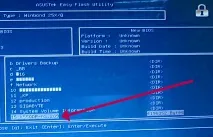
- Натискаємо«Enter» та погоджуємося з подальшими діями.
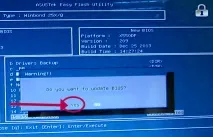
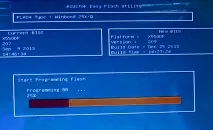
- Далі чекаємо закінчення процесу запису.
Як перепрошувати БІОС у середовищі Windows
У цьому випадку знадобиться спеціальна утиліта. Бажаєте особливо не напружуватися - завантажте цю утиліту (не забудьте, де ви розмістили файл з новою прошивкою).
- Після того як ви запустите Windows BIOS Flash Utility, у відповідний чек бокс підставляємо завантажений файл і тиснемо клавішу Flash.
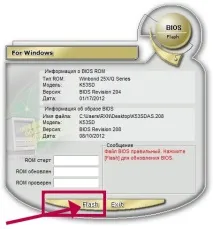
- Після завершення процесу перезапису флеш пам'яті БІОС - перезавантаження ОС.
Вдалий фінал
Не варто навіть куштувати всім тим, хто надмірно переживає з приводу «а раптом не вийде». Всім не впевненим порада: зверніться до сервісної майстерні до фахівців, інакше хто його знає, чим все може закінчитися? Для рішучих же все вирішитися швидко і ефективно!