Як оновити Windows 7 до Windows 8, Smotrisoft
Покажу, як оновиться до Windows 8 з Windows 7.
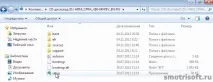
Вставляємо диск з Windows 8 або монтуємо у віртуальний привід диск з Windows 8. Заходимо в диск і двічі натискаємо на setup.exe.
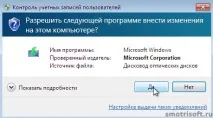
Якщо ви оберете облікові записи користувачів, натискаємо так, щоб дозволити наступній програмі внести зміни на цьому комп'ютері.
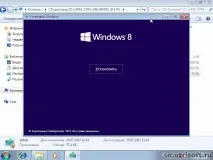
Натискаємо встановити, щоб перейти до інсталяції Windows 8.
Програма інсталяції копіює тимчасові файли.
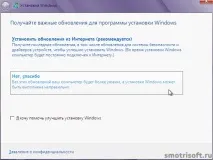
Отримуйте оновлення для програми інсталяції Windows.
Встановити оновлення з Інтернету (рекомендується)
Отримуйте останні оновлення, зокрема оновлення для безпеки та драйверів пристроїв, щоб успішно інсталювати Windows. (Під час інсталяції Windows комп'ютер буде постійно підключений до Інтернету).
Ні, дякую.
Без цих оновлень ваш комп'ютер буде вразливішим, а інсталяція Windows може бути виконана неправильно.
Вибираємо ні, дякую, щоб в даний момент не качати оновлення, а скачаємо їх пізніше після того, як встановимо систему і будемо їй користуватися.
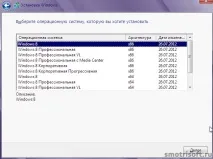
Якщо у вас з ОС кілька версій Windows 8.Відмінності версій Windows 8 ви можете прочитати в цій статті. Виберіть операційну систему, яку потрібно встановити, і натисніть далі.
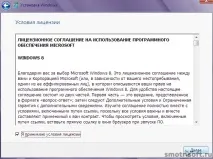
Ставимо галочку на Я приймаю умови ліцензії танатискаємо далі.
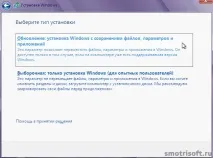
Вибираємо тип установки. Можна вибратиОновлення: інсталяція Windows із збереженням файлів, параметрів та програм. Цей параметр дозволяє перемістити файли, параметри та програми Windows. Він доступний лише в тому випадку, якщо на комп'ютерівже є підтримувана версія Windows.
ВибираємоОновлення: інсталяція Windows зі збереженням файлів, параметрів та програм.
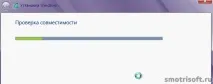
Починається перевірка сумісності.
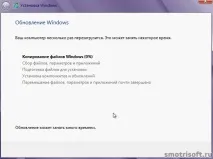
Збір файлів, параметрів та програм.
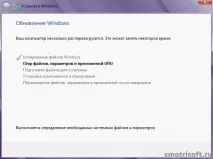
Оновлення Windows. Ваш комп'ютер кілька разів
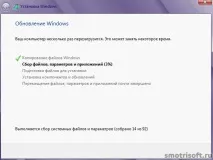
Потім для продовження потрібне перезавантаження Windows. Можна почекати, поки перезавантаження трапиться сама або натиснути перезавантажити зараз.
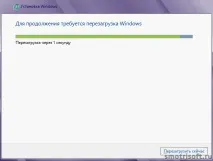
Починається завершення роботи та перезавантаження.
Перевірте клавішу прокручування з CD або DVD … означаєНатисніть будь-яку клавішу для завантаження з CD та DVD. Не натискаємо клавішу, щоб продовжити встановлення. Якщо натиснути, знову буде запропоновано встановити Windows 8. Якщо не натискати, то установка Windows 8 продовжиться автоматично.
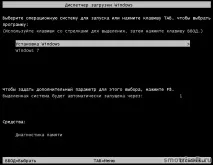
Якщо вийде диспетчер завантаження Windows, то вибираємо інсталяцію Windows, щоб продовжилася інсталяція Windows 8.
Завантажуються інтерфейсні елементи Windows 8.

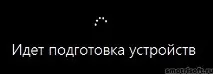
Йде підготовка пристроїв.
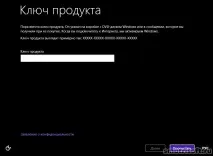
Вводимоключ продукту Windows 8 і натискаємо далі абонатискаємо пропустити, що не вводити ключ продукту під час інсталяції Windows 8.
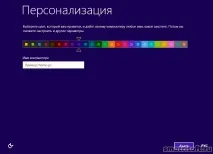
Персоналізація в Windows 8 при завантаженні полягає у виборі кольору інтерфейсу (пізніше його можна буде змінити) і натискаємо далі .
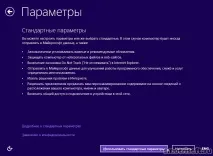
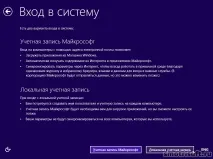
Вибираємо локальний обліковий запис.
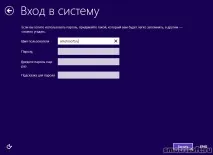
Завершить параметри Windows 8.
Коли ваш комп'ютер буде готовим.
Наведіть на будь-який кут.
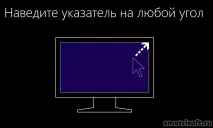
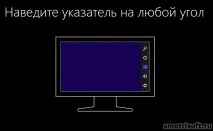
Щоб викликати меню пошуку, поділитися, запуск, пристрої, параметри.
Ми готуємо ваш комп'ютер. Це займекілька хвилин.

Встановлення програм. Це триватиме кілька хвилин.

Залишилася ще пара завдань. Не вимикайте комп'ютер.

Йде встановлення особистих параметрів. Налаштування веб-платформи.
Майже готово. Не вимикайте комп'ютер.

Йде встановлення особистих параметрів.
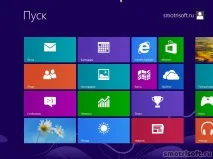
Встановлення Windows 8 завершено. Операційна система готова до використання. Перед нами інтерфейс Modern (колишній Metro), натиснувши на робочий стіл внизу ліворуч, можна вийти в звичний інтерфейс Winows. І взагалі можна не користуватися плитковим інтерфейсом, якщо він вам не потрібен.
У минулих уроках я вже показував як встановити Windows та Linux.