Як отримати функції фірмових прошивок у стандартному Android
Зміст статті
Передмова
Active Display
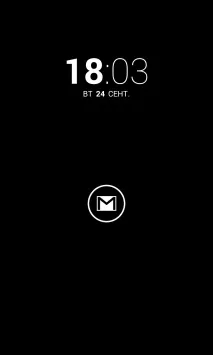
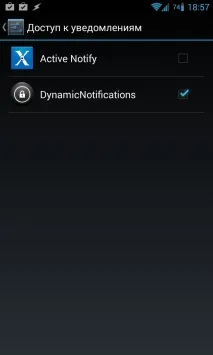
Потрібна функціональність є тільки в платній версії DynamicNotifications, але вона коштує лише один долар, тому сміливо купуємо, встановлюємо та запускаємо, після чого бачимо екран налаштувань. Включаємо опцію Enable DynamicNotifications, нижче включаємо опцію Auto-wake, яка відповідає за розумний показ повідомлень, а також за бажанням опцію Night-mode, яка відключає активний дисплей на ніч (так, час можна налаштувати). Якщо мова йде про апарат на Android 4.3, після запуску програма також попросить надати йому доступ до повідомлень і сама перенаправить в потрібний розділ налаштувань. Завдяки цій функції DynamicNotifications зможе показувати не тільки факт виникнення повідомлення, але й подробиці про нього.
Хакер #178. Mesh-мережі або будуємо свій інтернет
Тепер про те, скільки батареї жере софтина і як бути з не-AMOLED дисплеями. Проста відповідь на перше запитання: 2–4%. Складний: на відміну від Moto X, в якому під активний дисплей відведено ядро процесора, що працює на знижених частотах, DynamicNotifications включається тільки тоді, коли є самі повідомлення, і тільки в цей час він витрачає батарею на стеження за датчиками наближення та положення, в решту часу процес спить. Якщо ввімкнути в налаштуваннях програми використання DynamicNotifications як екран блокування, він не спатиме завжди і з'їсть приблизно 20%. Чи потрібно це тобі чи ні, вирішуй сам.
Що стосується AMOLED, то історію з ним вигадали ті, хто не знав, як насправді працює активний дисплей у Moto X, і думав, що екран там горить взагалізавжди. В даному випадку тип дисплея не має практично ніякого значення, і Moto X з таким же успіхом могли б поставити матрицю IPS +.
Air Swiper
Я вже згадував, як можна вмикати екран, провівши долонею над датчиком наближення. По суті, це баг (який фіча) DynamicNotifications, що з'явився в результаті роботи алгоритму, який відповідає за включення екрана після вилучення з кишені. Однак якщо в цьому додатку безконтактні жести лише побічний ефект, то в деяких прошивках і додатках це повноцінна функція, якою хвалиться виробник.
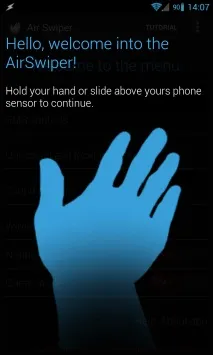
У Google Play на тему безконтактних жестів є повністю безкоштовна програма під назвою Air Swiper. Серед його можливостей:
- автоматичне включення екрана при отриманні SMS та відкриття повідомлення жестом;
- увімкнення та вимикання екрану жестом;
- увімкнення беззвучного режиму за допомогою утримання руки над датчиком наближення;
- увімкнення/вимкнення Wi-Fi та Bluetooth жестом.
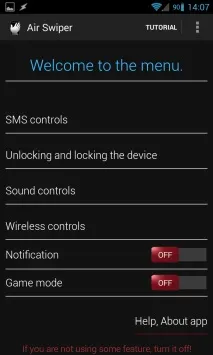
Загалом і в цілому, Air Swiper - цікавий додаток, але його корисність невисока, як, втім, і корисність аналогічної функціональності у фірмових прошивках.
Smart Stay
Але як би не були абсурдні ідеї, закладені в S4, оригінальний Smart Stay справді гарний. І не дивно, що в Google Play з'явилося безліч наслідувачів. Smart Stay Ex – один із них. Це невелика програма, яка робить рівно те, що оригінальна функція з третього Galaxy, тобто просто не дає екрану згаснути.
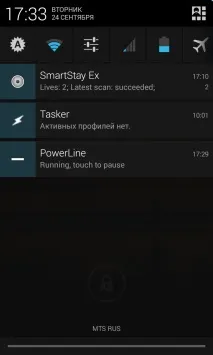
Програма прокидається кожні кілька секунд (половина від системного тайм-аутублокування) і робить знімок. Якщо результат аналізу знімка буде позитивним (очі відкриті), тайм-аут вимикання екрана буде продовжено, негативний - програма засне ще на кілька секунд і після другої невдалої спроби сканування відключить екран. Кількість спроб можна вибрати самостійно від 1 до 5, але дефолтове значення 2 тут цілком виправдано. Навіть у вечірній час Smart Stay Ex завжди правильно визначає стан очей, тому зазвичай достатньо лише однієї спроби.
Як вердикт: напевно must have, точна робота та мінімальне, майже непомітне, навантаження на батарею. Мінус один: часто дає збої вночі.
Quick Settings
Чергова знаменита функція прошивок від Samsung – це так звана панель швидких налаштувань, невелика плашка з кнопками увімкнення/вимкнення Wi-Fi, звуку, GPS та іншого, що знаходиться у верхній частині «шторки». Спочатку ідея, звичайно, була придумана і реалізована не Samsung, а розробниками CyanogenMod, а після цього розтягнута всіма кому не ліньки (наприклад, AOKP, ParanoidAndroid, MIUI). У самому CyanogenMod вона доступна починаючи з стародавнього cm7, але якщо ти вважаєш за краще використовувати голий Android або фірмову прошивку виробника пристрою, то отримати потрібну функціональність можна, встановивши Settings Extended.
По суті, все, що робить цю програму, - це створює в шторці ті самі кнопки. Але є і безліч гнучких налаштувань, за допомогою яких можна визначити кількість і набір кнопок, додати другий рядок кнопок, а також визначити їх зовнішній вигляд і колір. Останні два налаштування, однак, доступні тільки в платній версії програми, але її ціна лише один долар. Також платна версія включає додаткові кнопки і можливість запуску інших додатків.
Яких-небудь проблем, пов'язаних з роботою кнопок та їх поведінкою, властивих іншим подібним додаткам, Settings Extended немає. Рядок кнопок завжди відображається у верхній частині панелі, не з'їжджає вниз і не зникає під час очищення шторки. Кнопки спрацьовують відразу після натискання і не призводять до відкриття вікон. Все працює так само, як і повинно, але за це доводиться платити тим, що додаток доступний тільки для Android 4.0 і вище (саме в четвертій версії з'явилися всі необхідні функції, що дозволяють реалізувати інтерактивні повідомлення).
Загалом — просто відмінна альтернативна реалізація оригінальної функціональності.
Багатовіконний режим
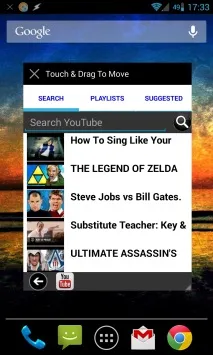
- нотатки з можливістю вставки, копіювання та збереження;
- простий диктофон;
- полотно для малювання з можливістю збереження та скасування;
- простий музичний плеєр;
- калькулятор за допомогою складних математичних операцій.
Що ж до самої ідеї, то, на мій погляд, вона багато в чому марна. Екрани гаджетів не настільки великі, щоб багатовіконність була виправданою.
LG Vu Talk
На щастя, у Google є програма з амбітною назвою SyncSpace Shared Whiteboard. По суті, той же Paint, що розділяється, за винятком того, що для встановлення зв'язку між пристроями одного дзвінка буде недостатньо і доведеться відправити також посилання. Проте працює скрізь і все, включаючи той же Optimus Vu.
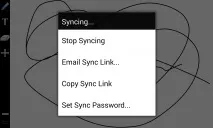
Користуватися програмою просто, але інтерфейс у нього не очевидний. Потрібно зробити таке: встановити софтину, запустити, відкрити меню, вибрати пункт "Syncing ...", а потім натиснути "Start Syncing". Після цього потрібно знову відкритименю, знову вибрати "Syncing ...", а далі натиснути або "Email Sync Link ...", або "Copy Sync Link" - і все. На іншій стороні достатньо буде відкрити посилання, і програма буде відкрита автоматично.
Інтелектуальне регулювання гучності
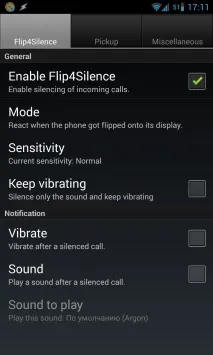
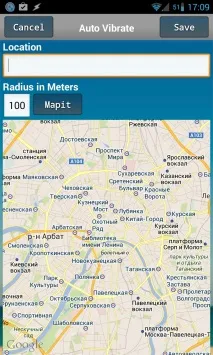
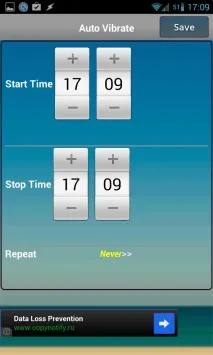
Друга програма - Auto Vibrate. Додаток із подвійною функціональністю. Дозволяє відключати звук не лише у певний годинник, а й у певному місці. Тобто можна, наприклад, налаштувати програму так, щоб вона відключала звук на роботі або в кінотеатрі. Але це тільки в теорії, на практиці ж GPS у приміщеннях може просто не спрацювати, так що цілком покладатися на програму не варто.
Висновок