Як отримати, редагувати та оновити звіт MS SQL Server Reporting Services Для «Scalaлазів»
Що зазвичай робить людина, яка отримала лист приблизно такого змісту?
Доброго дня Олексій, У нас до Вас прохання змінити один підпис.
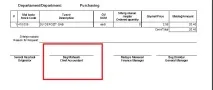
Швидше за все, одержувач витратить 5 хвилин і внесе необхідні зміни. Але тільки не я 🙂
Я витрачу 2 години на те, щоб підготувати цей матеріал і поділитися ним з відправником та іншими 🙂 Детальний опис роботи зі звітами MS SQL Server Reporting Services вже є на сайті, але в ньому всі приклади для SQL сервера 2005, тому я детально опишу весь процес:
До речі, цей звіт — це не просто звіт, це шаблон документа, який друкується через канал MSRS.
По-перше, потрібно знати, де він знаходиться на сервері звітів.
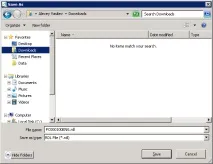
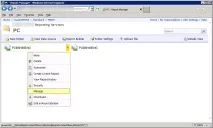
По-друге, його треба звідти завантажити. Як це зробити? Досить просто:
З появою питання вибираємо «Зберегти як»
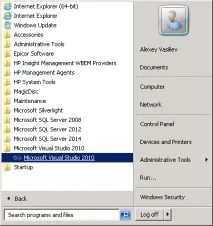
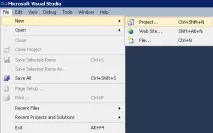
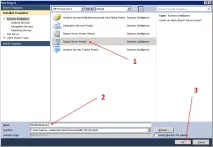
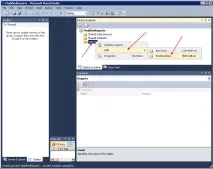
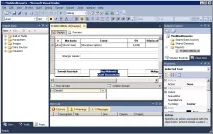
Після створення проекту потрібно додати до нього звіт. Клацніть правою кнопкою миші на папці «Reports», як на малюнку нижче:
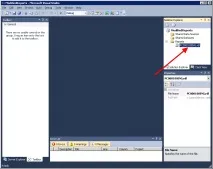
Тепер залишається лише відредагувати потрібне поле звіту:
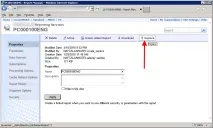
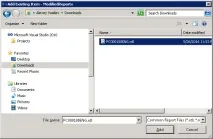
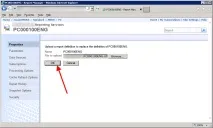
Натисніть кнопку «Browse…» для вибору файлу:
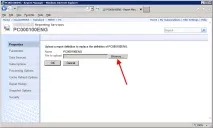
Перейдіть до папки, де зберігаються проекти Visual Studio 2010 і виберіть файлз розширенням .rdl. Будьте уважні, потрібно завантажуватионовлений файл (з папки з проектом), а не той файл, який ми зберегли на самому початку.
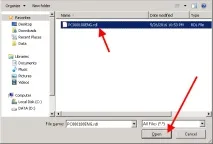
Після повернення у вікно вибору файлу натисніть кнопку «ОК»
Якщо у Вас виникли питання, не соромтеся їх поставити.