Як отримати віддалений доступ до комп’ютера з Linux
У цій статті я покажу вам, як отримати віддалений доступ до комп'ютера з Ubuntu. Мається на увазі доступ до віддаленого робочого столу, т.к. з доступом до консолі все зрозуміло, і напевно SSH особливо в описі не потребує. Показувати я буду на прикладі vnc сервера і xrdp. Т.к. якщо плануєте підключатися з комп'ютера Windows, VNC на ньому швидше за все працюватиме, м'яко кажучи не дуже швидко, плюс до цього, потрібно буде ще поставити VNC клієнта на комп'ютер, а така можливість є далеко не завжди. Ми зробимо так, що можна буде підключатися до комп'ютера 1) по чистому vnc протоколу, 2) можна буде підключатися по RDP, а вже під RDP сесії підключатися по VNC до робочого столу, це дозволить не встановлювати додатково VNC клієнт на комп'ютер з якого здійснюється підключення. Вимога до цієї схеми одна - у вас повинен бути білий IP, в ідеалі краще використовувати VPN або SSH тунель. Давайте почнемо з установки VNC сервера на Ubuntu, я віддаю перевагу x11vnc. Для того щоб його встановити потрібно набрати в консолі:
Буде запропоновано ввести пароль, і вказати, де розміщувати файл з паролем. Далі зробимо що б x11vnc запускався автоматично.
1) Якщо у вассистема використовує systemd (наприклад ubuntu 15.04 і вище) потрібно створити конфіг:
Само собою, за місце /home/sanglyb має бути ваша домашня папка, або шлях до файлу, який був вказаний при створенні пароля, якщо він відрізняється.
Після цього потрібно виконати команди:
2) Якщо у вассистема використовує upstart (наприклад старі версії ubuntu до 15.04) потрібно створити конфіг, лежати він повинен у папці /etc/init/ :
І потрібно вписати в цей файл такий вміст:
Аналогічно прикладу з systemd, замініть шлях до файлу з паролем для vnc на ваш.
Після цього можна запустити x11vnc сервіс.
В першому випадку:
Або можна перезанурити комп'ютер, і при включенні комп'ютера цей сервіс буде запущений.
Далі можна спробувати підключитися до нашого комп'ютера через vnc. Якщо все пройшло вдало, і після перезавантаження комп'ютера сервер vnc буде запущений, можна переходити до наступного кроку - установці xrdp сервера. Для його установки потрібно набрати в терміналі:
Після цього потрібно виправити конфіг:
У ньому приберемо всі пункти окрім globals та console (xrdp2) і змінити назву з xrdp2 на xrdp1, тобто у вас мають залишитися 2 секції:
Після чого потрібно набрати команду
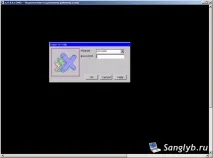
І можна підключатись. Після входу RDP буде вікно аторизації, до якого потрібно ввести пароль VNC.