Як переглянути та змінити код сайту та елементів шаблону через браузер Google Chrome
Доброго дня дорогі друзі мене дуже часто запитують як можна побачити код сайту свого або чужого найпростішим способом не входячи в адмін панель блогу робиться це просто буквально в пару кліків мишки через звичайний браузер я для цього використовую google chrome і так щоб побачити код і сайту входимо через браузер завантажуємо потрібні нам сайт.
Відкривається код яку практичну користь можна отримати з цього знання наприклад можна дізнатися назву шаблону блогу який нам сподобався зазвичай назва теми знаходиться на початку міняти шостий рядок ось шлях його по контенту папка теми і ось назва теми мої ось цього бога якщо ви відразу не.
Знайшли цей рядок можна скористатися рядком пошуку для цього на клавіатурі набираємо поєднання двох. Клавіш контру + f у верхньому правому кутку. Відкривається віконце пошукове.
І у ньому треба набрати слово тема.
Ось він знайшов чотири рядки з цим словом загалом то ось перше і ось назва теми ось друга теж назва теми досить звернути увагу на перше а тепер подивимося як можна побачити код окремого елемента шаблону припустимо ви хочете подивитися яким тегам виконаний.
Заголовок наприклад віджети у мене в цьому.
У вікні, що відкрилося, в лівій частині ми бачимо код елемента в правій подробиці. І ось я бачу у ерла картинки щоб дізнатися подробиці клацаємо по ній звідси ми бачимо що потрібне зображення знаходиться над доменом. Тесту партнер кіру в папці в цьому контенті папка теми папка з назвою шаблони далі папка імідж і назва. Картинки та хайдер один джипег але будь-яка.
Теорія залишається теорією якщо не застосувати навичку на практиці тому зараз на одному прикладі я покажу як це можна використовувати при роботі своїм блогом припустимо ми хочемо змінити якусь деталь удизайні ну наприклад календар все добре ну мені не подобається.
Ось бачимо виходить хід усієї сторінки і.
Де розташований 13 рядок воді ось він.
Ось він наш рядок кольору.
000 це чорний справедливий я копіюю.
Таблиці стилів ось вона відкривається саме якщо вона не відкриється, то потрібно знайти в правій колонці ось воно тут стилі css і тепер можна.
Скористатися рядком пошуку це дуже корисна також навичка поєднання клавіш контру + f виходить у правому верхньому кутку. Пошуковий рядок те що я скопіювала вставляє і ось він знаходить її це він і є ось він колір рядок кольору. В інтернеті знаходьте будь-яку таблицю безпечних кольорів вибираю з таблиці колір який хочу ось мені подобається насичений синій копіюю кольорове значення вірніше цифрове значення кольору копіюючи перехожу знов у адмін панель та. Підставляємо замість колишнього кольору новий.
Ставити все поновити файл. Переходимо в блог та оновлюємо сторінку.
Знаходимо в правому віконці випав колір потім його цифрове значення.
Тут знаходиться файл в якому змінюється колір рядка клацаємо по ній вона знайшлася.
Копіювані переходимо в адмін панель.
Контрл + f відкривається рядок вставляємо рядок ось він нам знайшов її і ось тут колір підставляємо інший переході в таблицю кольорів та у нас було червоним заголовок червоному.
Зробимо його теж синім, копіюючи переходжу.
Адмін-панель підставляю місце старого значення нова ставити пускаємося нижче.
Обновити файл переходимо до блогу та.
Оновлюємо сторінку контру плюси у співі.
Все як бачите колір заголовка змінився і останнє важливе доповнення. Працюючи з елементами блогу часто.
Виникає така проблема ви внесли якусь зміну шаблон оновили сторінку тане бачите.
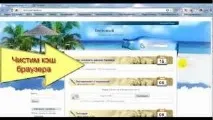
Його все залишилося як перш за все сторінка просто за кешувати і потрібно лише очистити для цього на клавіатурі набираємо поєднання.
Клавіш shift shift control та справі це одночасно виходить нове віконце ось.
Тут у вас можуть стояти галочки в інших місцях потрібно залишити тільки на рядки очистити кеш а в цьому віконці вибрати за минулу годину і натискаємо очистити історію після.