Як перенести вміст Apple Watch на новий iPhone

І не втратити при цьому медичні та тренувальні дані.
Насправді весь процес описаний самої Apple на офіційному сайті підтримки, за що компанії окремий респект та поважуха. Інструкція детальна, якісна, написана простою мовою і містить посилання на всі необхідні додаткові відомості, якщо раптом виникають питання щодо того чи іншого кроку. Якщо порівняти це з творчістю, наприклад, Google, щодо її пристроїв Nexus, то чарівники з Купертіно просто боги інструкцій.
Але, як відомо, насправді все часто відбувається не так, як це описано на сайтах підтримки, і особистий досвід завжди дає більше інформації. Ось про свій особистий досвід не обійшовся без пригод перенесення вмісту Apple Watch на новий iPhone я і розповім нижче.
Підготовка Apple Watch до переїзду на новий iPhone
- Важливо! У жодному разі не стирайте дані зі свого старого iPhone, поки не зробили всі описані нижче дії, інакше залишитеся без особистої інформації, зібраної Apple Watch.
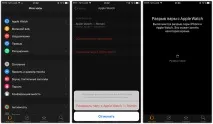
Процес неспішний, займає до хвилини, причому на годиннику дійство відбувається ще довше, тому що після розриву пари вони повністю очищаються від усього контенту, тобто відбувається повне скидання налаштувань.
Після виконання цього кроку на вашому iPhone збережуться всі дані з Apple Watch. Тепер приступаємо до наступного дуже важливого етапу.
Збереження резервної копії даних із iPhone
- Важливо! Обов'язково шифруйте локальну резервну копію даних із iPhone. Хмарні резервні копії в iCloud автоматично шифруються.
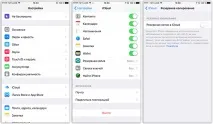
Але я волію робити локальну резервну копію даних на Mac, тому що з неї відновлюватися в рази швидше, ніж із хмарної. Для цього запускаємо iTunes, підключаємоiPhone, переходимо у вкладку «Огляд» і тут є дуже важливий нюанс:ОБОВ'ЯЗКОВО ЗАШИФРУЙТЕ РЕЗЕРВНУ КОПІЮ !
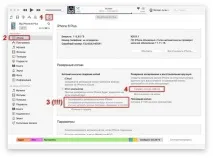
Використовуйте будь-який пароль, хоч три одиниці, але шифрування має бути, інакше в копії не будуть збережені дані з Apple Watch і не тільки - пропаде вся інформація з додатків «Здоров'я » та «Активність ».
У минулому я ніколи не шифрував резервні копії і не звертав уваги на пояснювальний напис поряд із цим пунктом. Не було такої потреби і Apple Watch. Тепер при першому перенесенні даних теж за звичкою не зашифрував архів, у результаті після відновлення резервної копії на новому iPhone і підключення Apple Watch виявив, що накопичені за останні три з половиною місяці дані активності просто зникли. Добре, що на той момент ще не стер інформацію зі старого iPhone. Але про все по порядку.
Відновлення даних на новому iPhone та підключення Apple Watch
- Важливо! Перш ніж відновлювати резервну копію на новому iPhone, оновіть його прошивку, що можна зробити в повітрі. Увімкніть апарат, пропустіть усі кроки з базового налаштування, щоб дістатися до робочого столу. Увійдіть у «**Настоянки → Основні → Оновлення ПЗ**». Обновіть його за потреби.
Що ж, локальна резервна копія є, тепер можна підключати новий iPhone до Mac для перенесення даних. Після підключення пристрою iTunes запропонує відновити його з останньої резервної копії, що потрібно зробити:
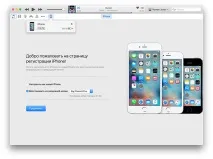
Після того, як процес буде завершено, можна підключати Apple Watch і тут ваші дії будуть практично стандартними, якщо не рахувати одного кроку, про який розповім нижче.
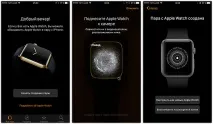
А ось на цьому етапі вже потрібно вибрати пункт «резервної копії », вибрати найактуальнішу (у мене вона лише одна), після чого можна сходити випити чаю, кави, загалом, трохи почекати.
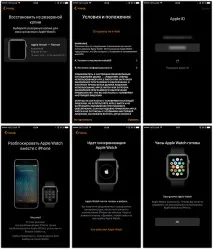
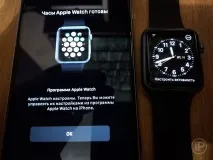
Ну ось і все, годинник прив'язаний до нового iPhone, всі дані відновлені.
Просто підключаєте його до iTunes знову, ставите галочку в пункті «Зашифрувати резервну копію », встановлюєте будь-який пароль (головне його потім не забути) і робите резервну копію. Потім робите повне скидання на новому iPhone («Настоянки → Основні → Скинути → Стерти контент та налаштування») і на Apple Watch («Настоянки → Основні → Скинути → Стерти весь контент та налаштування»). Після цього повторюєте описаний вище процес.
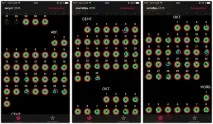
Apple рулить
Начебто вище написано багато букв, багато пунктів, але все це тільки щоб ви зайвий раз не хвилювалися і не проігнорували шифрування резервної копії, що зробити досить легко, як показала практика.
Насправді процес дуже простий і достатньо зробити його лише один раз, щоб потім виконувати дії автоматично:
(5.00 з 5, оцінили:1 )