Як перенести Windows 7, 8
- Переглядів: 52 699
- Автор: admin
- Дата: 17-11-2015
Як перенести Windows 7, 8.1, 10 з простого жорсткого диска на твердотільний накопичувач SSD за допомогою AOMEI Partition Assistant Standard Edition
Як перенести Windows 7, 8.1, 10 з простого жорсткого диска на твердотільний накопичувач SSD за допомогою AOMEI Partition Assistant Standard Edition
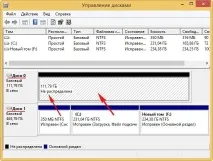
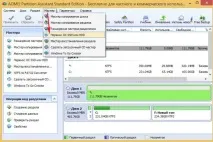
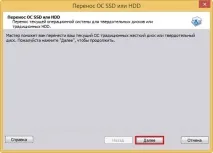
Виділяємо лівою мишею незайнятий простір на твердотільному накопичувачі SSD і тиснемоДалі.
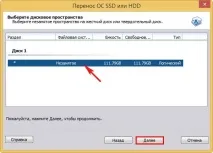
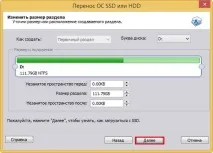
У цьому вікні можна змінити розмір майбутнього диска (C:). Я цього робити не буду і залишу все без змін.
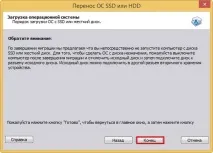
Після завершення міграції операційної системи на твердотільник ви зможете завантажитися з SSD. Також, за бажання, ви зможете завантажитися зі звичайного жорсткого диска, вінда на ньому залишиться в цілості та безпеці. За звичайним звичайним жорстким диском варто використовувати після перенесення в якості файлового сховища.
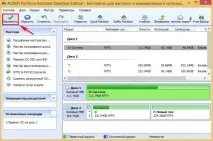
AOMEI Partition працює у режимі відкладеної операції.
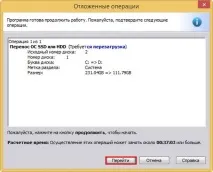
Програма попереджає нас, що процес міграції на SSD відбуватиметься у спеціальному режимі завантаження PreOS.
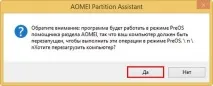
Процес перенесення відбувається у завантажувальному середовищі.
AOMEI Partition надає в завантажувальному середовищі твердотільного накопичувача букву (D:) і переносить всі файли з диска (C:) 65.16 Гб на SSD (D:). Після перезавантаження літера (D:) зміниться на (C:).
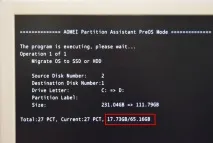
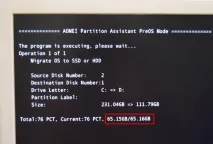
Після закінчення процесу слідує перезавантаження.
Заходжу в меню завантаження комп'ютера і вибираю для завантаження твердотільний накопичувач SSD Kingston.
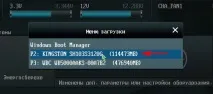
Завантажується перенесена операційна система диску (C:).
Windows працює чудово, активація не злетіла, всі програми запускаються та функціонують.
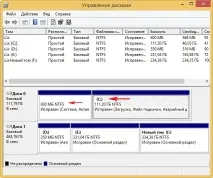
Єдине, у чому не розібрався, чомусь програма робить прихований розділ без букви - System Reserved, що містить файли завантажувача операційної системи розміром 600 Мб.
Після перенесення Windows на SSD обов'язково перевірте коректність вирівнювання розділів диска за допомогою безкоштовної утиліти AS SSD Benchmark.
Якщо в лівому верхньому куті вікна програми два рядки зеленого кольору, розділи вирівняні коректно.