Як перевести комп’ютер на BIOS UEFI і перевстановити Windows без втрати даних на жорсткому диску,
У стилів розділів диска звичайноїBIOS(MBR) таBIOSUEFI (GPT) різні механізми зберігання відомостей про розділи диска, але головне – по-різному влаштовані завантажувальні розділи. Останній аспект саме й зумовлює необхідність переустановки Windows. Нижче наведено покроковий алгоритм, як перевести комп'ютер наBIOS UEFI.
1. Підготовка завантажувальної флешки UEFI
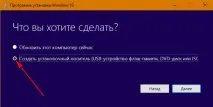
Спочатку подбаємо про завантажувальну флешкуUEFI. Специфіка BIOS UEFI передбачає використання сумісного завантажувального носія. Флешку UEFI вміє створюватиMedia Creation Tool - утиліта від компанії Microsoft, за допомогою якої скачується дистрибутив Windows 8.1 і 10. У рамках проведення єдиної операції утиліта і скачає свіжий дистрибутив, і запише його на флешку. У вікні утиліти вибираємо створення носія.
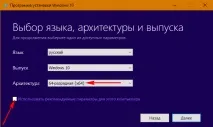
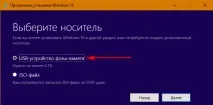
А у списку кінцевих форматів постачання дистрибутива вказуємо підключену флешку.
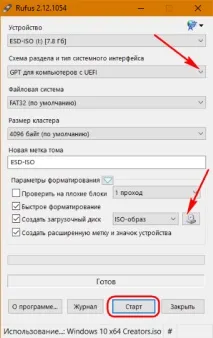
Якщо дистрибутив Windows завантажений раніше і зберігається на комп'ютері вISO -файлі, створити за його участю завантажувальну флешкуUEFI можна за допомогою безкоштовної програмиRufus. У графі«Схема розділу …» потрібно вибрати стильGPT, вказати шлях доISO -файлу з інсталяцією Windows і натиснути кнопку«Старт» >.
2. Дублікати важливих даних
На наступному етапі рекомендується подбати про збереження важливих даних, що зберігаються на диску – і тих, що розміщені на розділіС, і тих, що знаходяться на інших розділах. Дані розділуС будуть знищені під час переустановки Windows. Що ж до папок та файлів на несистемних розділах, в ідеалі вониповинні залишитися цілими та неушкодженими. Але лише в ідеалі. Для переходу наBIOS UEFI жорсткий диск із стилюMBR необхідно перетворити на стильGPT. Штатними засобами Windows зробити це без втрати даних не можна, але сторонні програми для роботи з дисковим простором дозволяють уникнути втрат. Однак, якщо в процесі операції з перетворення диска виникнуть проблеми, у тому числі і внаслідок помилки користувача, результат ситуації може бути будь-яким.Так що краще убезпечитися:особисту медіатеку, важливі документи, бази даних та інші значущі файли бажано заархівувати і помістити в«хмара» або на відмінний від носія даних, що оперується.
3. Перетворення MBR-диска на GPT
Потім слідує етап роботи зі стилем розділів диска. На цьому етапі з поточної Windows повинні бути вилучені всі важливі дані: експортовані налаштування програмного забезпечення, вилучені ліцензійні ідентифікатори, переміщені або скопійовані файли, що зберігаються на дискуC. Після цього етапу поточна система не запуститься.
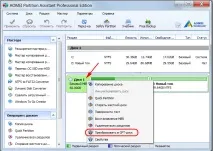
Після низки підтвердних дій необхідно застосувати заплановану операцію.
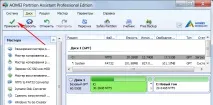
Після цього старт операції знову підтверджується. Далі залишається лише дочекатися завершення процесу у режимі передзавантаження системи.
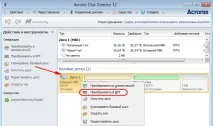
Приблизно ці ж дії потрібно виконати в програмі-аналозіAcronis Disk Director.
Працюючи зHard Disk Manager – ПЗ від компанії-розробникаParagon, стосовно оперованого диска вибираємо функцію в правій половині вікна«Конвертувати в GPT-диск» і також натискаємо кнопку, що починає застосування внесених змін.
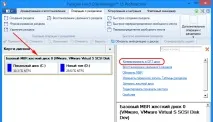
Після того, як вибрана програма завершить перетворення, необхідно вставити завантажувальну програмуфлешку і увійти доBIOS.
4. Включення UEFI до BIOS
Наступний етап – це включенняUEFI у налаштуваннях BIOS. Передбачається, що питання, як це робиться на конкретному пристрої, ретельно досліджено раніше. Якщо налаштування перемикання режиму BIOS не реалізовано просто і зрозуміло, необхідно в Інтернеті знайти інструкції, як активуєтьсяUEFI на кожній окремій марці ноутбука або на материнській платі у складі складання ПК.
5. Встановлення Windows
Завершальний етап – процес установки Windows 8.1 або 10. Дійшовши до стадії, де необхідно визначитися з розділом диска, куди буде встановлена система, необхідно видалити той системний розділ, який використовувався наMBR -диску.
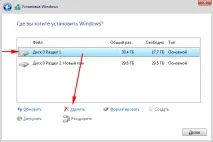
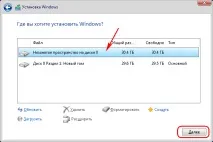
Якщо у складіMBR -диска був ще й завантажувальний розділ на 500 Мб, він також підлягає видаленню. У результаті початку диска (перед наявними несистемними розділами) має утворитися єдине нерозподілене простір. Його потрібно вибрати для установки Windows.
Далі спостерігатимемо звичайний процес установки системи.