Як перевстановити Windows XP з флешки
Незважаючи на думку багатьох користувачів про те, що епоха Windows XP вже давним-давно канула в Лету, ця операційна система, як і раніше, залишається незамінною для малопотужних нетбуків та ноутбуків. При цьому працювати з нею досить просто і зручно, що перетворює її на програмне забезпечення для «чайників». Тим часом ще до початку її використання багатьом користувачам доводиться шукати відповідь на одне на вигляд банальне, але за фактом суттєве питання – як встановити/перевстановити ОС Windows XP на ноутбуці з флешки. Що ж, спробуємо розібратися в тонкощах цього процесу.
Крок № 1: Інтеграція драйверів у дистрибутив
Збираючись перевстановити на своєму комп'ютері Windows XP за допомогою флешки, в першу чергу потрібно подбати про копіювання необхідних для правильної роботи драйверів ноутбука в дистрибутив виндовс. У цьому випадку порядок дій буде таким:
- створюємо папку WinXP на диску D і вивантажуємо до неї файли із завантажувального диска або iso-образу Windows XP;
- переносимо в цю ж папку драйвера або, якщо вони відсутні, завантажуємо та розпаковуємо їх із сайту oszone.net у вигляді архіву MassStor. Зауважимо, що для 32-розрядної Windows XP знадобиться файл із позначкою x86, а для 64-розрядної – x64;
- скачуємо і запускаємо на ноутбуці безкоштовну програму nLite. У ній вибираємо в першому вікні мову для роботи, тиснемо «Далі» і прописуємо шлях доступу до папки з нашими драйверами та файлами з дистрибутива віндовс:
- у новому вікні клацаємо «Далі», тиснемо кнопку «Драйвера» і знову відзначаємо значення «Далі»:
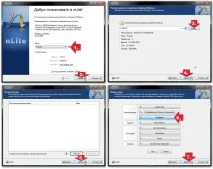
- у наступному віконці клацаємо кнопку «Додати» та вибираємо параметр «Папка драйверів»;
- тепер у відкритомуУ списку знаходимо необхідну папку з драйверами, виділяємо ті з них, які нам необхідно інтегрувати в дистрибутив, тиснемо OK, а потім «Далі»:
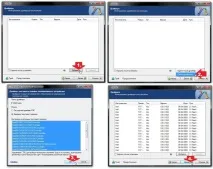
- підтверджуємо запуск процесу інтеграції, чекаємо на його завершення і виходимо з програми.
Крок № 2: Підготовка завантажувального USB-накопичувача
Маючи у своєму розпорядженні підготовлений дистрибутив із драйверами для Windows XP, можна сміливо переходити до наступного підготовчого етапу у перевстановленні операційної системи – запису завантажувальної флешки. Щоправда, у цьому випадку нам також доведеться обзавестися новим програмним забезпеченням, наприклад, спеціальною утилітою WinSetupFromUSB. Представлена вона сьогодні у безкоштовному доступі, щоправда, поки що лише в англомовному складанні, що, втім, не є проблемою навіть для «чайників».
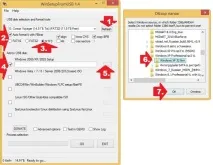
Як ми діємо? Після установки програми на ноутбуці запускаємо її і в першому вікні:
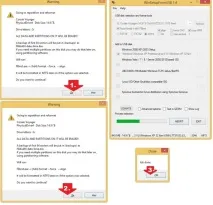
- клацаємо кнопку Refresh та вказуємо флешку з мінімальним об'ємом 1 Гб, на яку нам потрібно записати Windows XP з драйверами;
- виставляємо автоматичні параметри;
- відзначаємо на панелі файлових систем значення NTFS;
- ставимо галочку для пункту з Windows XP, тиснемо навпроти нього кнопку "..." і вибираємо папку з дистрибутивом:
- підписуємось на умови ліцензійної угоди та натискаємо кнопку GО:
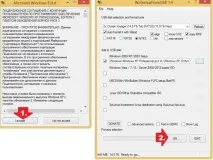
- по черзі клацаємо «ТАК» у кожному зі спливаючих вікон, чекаємо завершення запису флешки з ОС Windows XP і тиснемо OK:
Крок № 3: Налагодження параметрів завантаження ПК
Після завершення підготовки завантажувального флеш-накопичувача з віндою залишається лише налаштувати параметри завантаження ноутбука, щоб приступити до процесу переустановки системи. Що для цього потрібно? Для початку зайти до BIOS. Зробити це можна при перезапускукомп'ютера через натискання відповідних гарячих кнопок, наприклад, Esc, Del, F2 (деталі тут). Далі користуючись підказками біос, входимо в розділ First BOOT (або просто BOOT) і вибираємо за допомогою F6 як перший пункт у списку параметр USB-HDD:
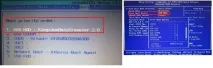
Потім зберігаємо зроблені зміни і виходимо з біос. В результаті, якщо всі налаштування були виконані правильно, при новому запуску ноутбука має випливти чорне віконце з пропозицією натиснути будь-яку кнопку для завантаження із зовнішнього диска. Що робимо? Тиснемо вподобану клавішу на клавіатурі і переходимо до самої установки / переустановки вінди.
Крок № 4: Завершення встановлення
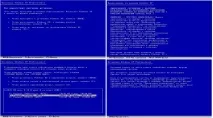
Після підтвердження завантаження ПК із зовнішнього накопичувача повинен запуститися майстер установки (переустановки) ОС. Як ми діємо? Для початку тиснемо Enter, щоб почати переустановку Windows XP, а потім F8 як підтвердження згоди на ліцензійні умови. Далі вказуємо розділ, який нам потрібно перевстановити систему і двічі по черзі натискаємо Enter для переходу до нового кроку:
У новому вікні як варіант форматування вибираємо NTFS, клацаємо Enter і очікуємо завершення очищення розділу жорсткого диска та копіювання на нього даних:
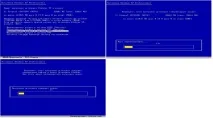
Далі виставляємо параметри роботи операційної системи. Для цього, натискаючи «Далі» для переходу від одного кроку до іншого, вказуємо:
- мови та варіант розкладки клавіатури;
- позначення користувача та організації;
- ключ ліцензії;
- назву та пароль для ноута;
- час, дату та часовий пояс;
- налаштування мережевої карти;
- робочу групу для ПК;
- дозвіл на автоматичне налагодження роздільної здатності екрана;
- параметри поновлення системи.
Після цього перевіряємопідключення до інтернету; проходимо за бажанням процес реєстрації в Майкрософт і насамкінець вводимо імена користувачів ПК. В результаті ноут виявляється повністю готовим до роботи!