Як підключити до ноутбука таналаштувати бездротову клавіатуру Ремонт комп’ютерів у Самарі
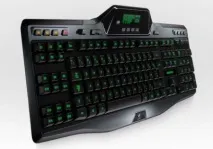
Якщо ви знаходите всі ці зміни неприпустимими і швидкість набору тексту катастрофічно зменшилася, вашим вибором має стати бездротова клавіатура. Разом з нею ви отримаєте всі переваги стандартних розмірів клавіатури, але зберігши при цьому мобільність, завдяки бездротовому інтерфейсу. Далі ми покажемо, як підключити подібну клавіатуру до ноутбука.
Інструкція
Радіоклавіатура
1. Для початку переконайтеся, що ноутбук сумісний з такими бездротовими технологіями, як Bluetooth або RF (radio frequency). Придбайте бездротову клавіатуру, яка підтримує знайдений у ноутбуці бездротовий інтерфейс.
2. Перед підключенням клавіатури перевірте, щоб радіомодулі клавіатури та ноутбука не знаходилися ближче, ніж вісім дюймів до джерел перешкод, таких як комп'ютерний монітор, процесор, металеві об'єкти, електровентилятори, люмінесцентні лампи та інше. У той же час бажано забезпечити пряму видимість між зв'язаними пристроями, виключивши різні перешкоди.
3. Поверніть клавіатуру тильною стороною вгору та відкрийте відсік для батарей. Встановіть батареї. Потреба автономного живлення пов'язана з тим, що клавіатура не під'єднана кабелем до комп'ютера. Перевірте, щоб батареї були встановленіправильною полярністю.
4. Вставте драйвер на компакт-диск, що постачається з клавіатурою в привід ноутбука і, дотримуючись інструкцій, встановіть драйвер разом з керуючою програмою.
5. Вставте наноресивер (мініатюрний приймач) у вільний USB порт ноутбука. Якщо у вас немає вільного порту, використовуйте USB хаб для розширення кількості портів.
6. Після цього ноутбук почне конфігурувати драйвер клавіатури. Дочекайтеся закінчення процесу. В кінці ви отримаєте повідомлення, що свідчить про те, що клавіатура налаштована та готова до використання.
7. Перевірте працездатність клавіатури, відкривши документ і набравши тестове повідомлення, задіявши всі клавіші клавіатури (цифри, літери, функціональні клавіші). Перевірте реакцію на натискання Caps Lock.
Bluetooth-клавіатура
1. Якщо у вашому ноутбуці є модуль бездротового зв'язку Bluetooth 2.0, то встановлення буде дещо простіше. Завантажте драйвер безпроводової клавіатури у систему.
2. Активуйте модуль Bluetooth, натиснувши на спеціальну кнопку (дивіться мануал до ноутбука) і дочекайтеся завершення інсталяції. При натиснутій кнопці (індикатор активний) ваш ноутбук зможе підключитися до клавіатури.
3. Натисніть правою клавішею на значку клавіатури на робочому столі та виберіть опцію підключення безпроводової клавіатури Pair the Device. Дотримуйтесь підказок до готовності клавіатури до використання.
Висновок
Якщо клавіатура не запрацювала, перевірте чи немає фізичних та радіоперешкод на шляху між радіомодулями. Перемістіть джерела електромагнітного випромінювання подалі. Якщо це не допомогло, зверніться до розділу усунення проблем мануалу до клавіатури або служби підтримки виробника.