Як підключити два комп’ютери до локальної мережі
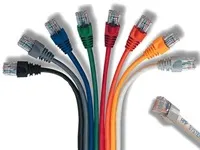
Комп'ютером у будинку сьогодні вже нікого не здивуєш. А якщо у вас набралося аж два залізні вихованці, то виникає природне бажання об'єднати їх між собою. Створенням такої конструкції, що гордо іменується «комп'ютерна мережа», ми і займемося в цій статті. Також, якщо вам цікаво можете почитати Як підключити другий комп'ютер до Інтернету.
Справи технічні
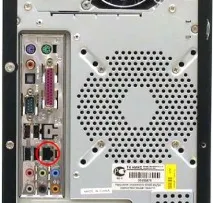
Отже, у вас є 2 комп'ютери. Насамперед потрібно перевірити, чи є в них спеціальні пристрої, які дозволять їм спілкуватися між собою по мережі. Ці пристрої називаються картами мережі. Ви також можете зустріти назви "мережевий адаптер", "мережева плата", "Ethernet-адаптер". Гніздо в карті мережі називається порт LAN (від англійського Local Area Network - локальна мережа). Його також часто називають "порт ЛВС" (скорочено від "Локальна Обчислювальна Мережа") або "Ethernet-порт". Де шукати мережну картку? У звичайного комп'ютера порт LAN знаходиться на задній частині системного блоку.
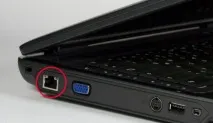
У ноутбуків порт мережевої карти зазвичай знаходиться збоку – праворуч чи ліворуч.
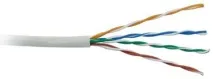
Де взяти кручену пару?
Звичайно, в будь-якому комп'ютерному магазині. Але, перш ніж йти туди, виміряйте відстань між вашими комп'ютерами. Врахуйте, що кручена пара не можна сильно перегинати, перекручувати, прибивати цвяхами і порушувати її цілісність будь-якими іншими способами. Це може зашкодити спілкуванню ваших ПК між собою – пакети спотворюватимуться або губляться, що майбутній комп'ютерній мережі зовсім нема до чого.
Тому озброюйтесь сантиметровою стрічкою і вимірюйте відстань між комп'ютерами, беручи до уваги всі кути, дверні отвори та стіни. Додати до отриманої величини 2-3 метрипро запас. Ось і вийде у вас довжина кручений пари, яку потрібно купити в магазині.
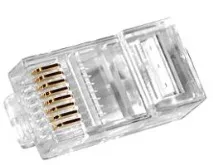
Для з'єднання двох комп'ютерів потрібно два конектори - по одному з кожної сторони кручений пари. Конектори також продаються у комп'ютерних магазинах.
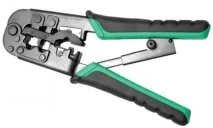
Процес закріплення кабелю в конекторах називаєтьсяобжим. Вираз «обтиснути кручену пару » означає буквально: оголити кінці кабелю, вставити їх у потрібному порядку в конектор і гарненько затиснути спеціальним інструментом. Це інструмент називаєтьсяобтискний інструмент або кримпер і виглядає так:
Як обтискати кручений пару?
Зробити це можна знов-таки у комп'ютерному магазині. Коли будете купувати кручені пари і конектори просто попросіть продавця обтиснути кабель для з'єднання двох комп'ютерів в мережу. Слово «ДВОХ» тут є ключовим, тому що для з'єднання трьох і більше комп'ютерів потрібне зовсім інше обладнання і кабель при цьому стискається дещо іншим чином.
Обжавши кручену пару силами магазину, ви витратите гроші тільки на кабель, конектори та послугу обтиску. Але припустимо, що продавці не вміють обтискати кабель. Тоді вам доведеться зробити це самим. Для цього вам потрібно буде купити кручена пара необхідної довжини + 1 метр на експерименти з обтиском, 2 конектори (а краще 4-6 про всяк випадок) і обтискний інструмент. Витрати дещо збільшаться, зате ви навчитеся обтискати кручений пару. До речі, обтискний інструмент можна не купувати, а позичити у знайомого комп'ютерника, якщо є. Отже, перед вами кабель, конектори та обтискний інструмент. Приступимо до операції обтискання кручений пари.
1.Знімаємо з кабелю ізоляцію приблизно на 2 см від краю. Ви побачите 4 пари перекручених кольорових проводок. Їхню ізоляцію чіпати не треба. 2.Акуратнорозплітаємо ці кольорові проводки, розводимо їх і розташовуємо рівно в такій послідовності, як показано на малюнку нижче (ліворуч - один кінець кабелю, праворуч - інший кінець). Ця схема називаєтьсякросовер (crossover) і використовується тільки для з'єднання двох комп'ютерів між собою.
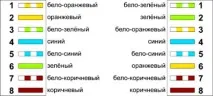
3. Обрізаємо кінці кабелю так, щоб залишилося трохи більше 1 сантиметра, і вставляємо їх у конектори. Порядок розташування проводків має бути такий, як на малюнку нижче. Конектори при цьому потрібно повертати плоскою частиною до себе. Проводи повинні щільно увійти в конектор і впертись у його кінець.
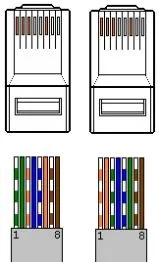
4.Тепер акуратно беремо конектор з кабелем і вставляємо його у більший за розміром роз'єм обтискного інструменту. Ніжно, але з силою натискаємо на рукоятку і … один кінець кручений пари обтиснутий. Те саме проробляємо з іншим кінцем кабелю. Якщо з першого разу не вийшло – не біда. У вас є ще 1 метр кабелю та кілька запасних конекторів на експерименти. І ось, нарешті, кручена пара готова.
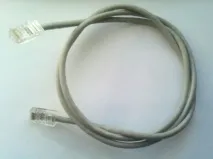
Тепер можна фізично з'єднати комп'ютери між собою. Вставте один кінець кабелю, а точніше конектор, що знаходиться на ньому, в порт LAN першого комп'ютера так, щоб пролунало клацання. Не тисніть сильно, потрібно вставляти ніжно і без натиску! Конектор на іншому кінці кабелю вставте в порт LAN другого комп'ютера. Теж ніжно і акуратно, поки не пролунає клацання. Ось і все, фізично комп'ютери вже підключені до мережі. У цьому технічна частина робіт завершено. Переходимо до налаштування операційних систем.
Справи програмні
Привласнюємо ім'я комп'ютера під керуванням Windows XP:
1.На ПК1 клацніть правою кнопкою миші по значку «Мій комп'ютер» на робочому столі та виберіть «Властивості».
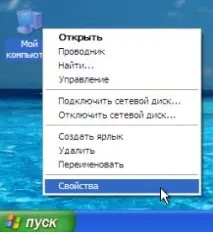
2.У вікні виберіть вкладку «Ім'я комп'ютера» і натисніть кнопку «Змінити…».
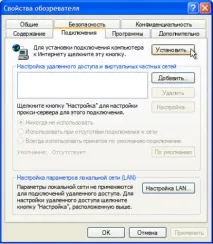
3.Введіть ім'я комп'ютера англійською мовою – PC1 та ім'я робочої групи – WORKGROUP. Ім'я робочої групи може бути вказане (за замовчуванням воно однаково для всіх комп'ютерів під ОС Windows). У такому випадку просто перевірте, щоб воно було WORKGROUP.
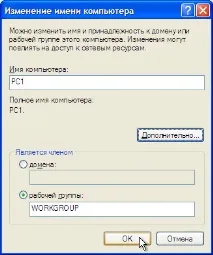
.Натисніть кнопку «ОК» у цьому та наступному вікні. Потім перезавантажте комп'ютер, щоб зміни набули чинності. Те ж саме проробіть з другим комп'ютером (ПК2), тільки ім'я йому надайте PC2. Робоча група на обох комп'ютерах має бути однаковою - WORKGROUP. Після закінчення налаштування другий комп'ютер також потрібно перезавантажити.
Привласнюємо ім'я комп'ютера під керуванням Windows Vista:
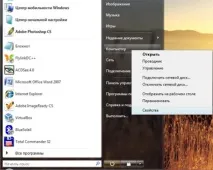
1.На ПК1 відкрийте меню «Пуск», клацніть правою кнопкою миші по напису «Комп'ютер» та виберіть «Властивості».
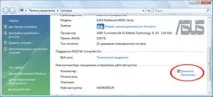
2. Знайдіть розділ «Ім'я комп'ютера, ім'я домену та параметри робочої групи» та натисніть «Змінити параметри».
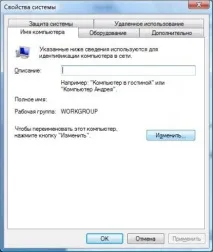
3.У вікні, натисніть кнопку «Змінити…».
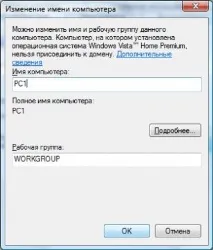
4.Введіть ім'я комп'ютера англійською мовою - PC1, а ім'я робочої групи - WORKGROUP. Ім'я робочої групи може бути вказане (за замовчуванням воно однаково для всіх комп'ютерів під ОС Windows). У такому випадку просто перевірте, щоб воно було WORKGROUP.
5.Натисніть кнопку «ОК» у цьому та наступному вікні. Закрийте вікно Панелі керування та перезавантажте комп'ютер, щоб зміни набули чинності. Те ж саме проробіть з другим комп'ютером (ПК2), тільки ім'я йому надайте PC2. Робоча група на обох комп'ютерах має бути однаковою - WORKGROUP. Після закінчення налаштування другий комп'ютер також потрібно перезавантажити.
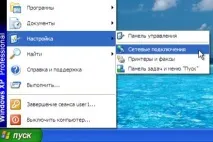
1.На ПК1 натисніть «Пуск» -"Налаштування" і двічі клацніть мишею за пунктом "Мережеві підключення".
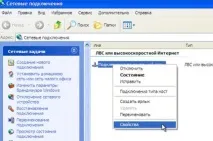
2.Клацніть правою кнопкою миші «Підключення по локальній мережі» та натисніть «Властивості».
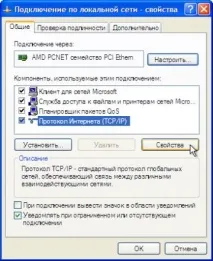
3.У вікні виберіть «Протокол Інтернету (TCP/IP)» і натисніть кнопку «Властивості».
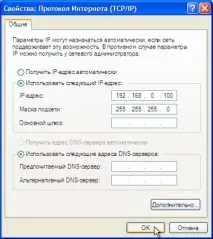
1.На ПК1 виберіть "Пуск" - "Панель управління".
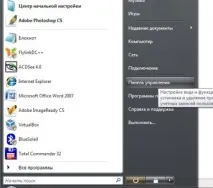
2.У списку виберіть розділ «Центр керування мережами та спільним доступом». У вікні, натисніть «Управління мережевими підключеннями».
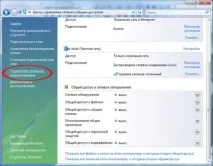
3.Правою кнопкою миші клацніть «Підключення через локальну мережу» і виберіть «Властивості».
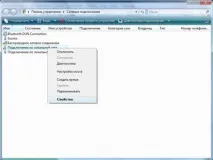
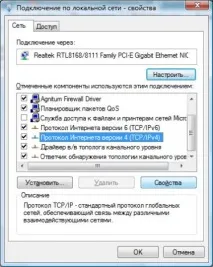
4.Виберіть «Протокол Інтернету версії 4 (TCP/IPv4)» та натисніть кнопку «Властивості».
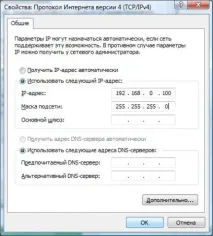
Перевірка зв'язку в мережі з Windows XP:
1.На ПК2 відкрийте меню "Пуск" і виберіть "Виконати". У полі введіть cmd (англійською) та натисніть «OK».
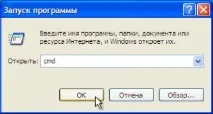
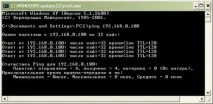
Чудово! Зв'язок є!
Перевірка зв'язку в мережі з Windows Vista:
1.На ПК2 відкрийте меню "Пуск" і виберіть "Виконати". У полі введіть cmd (англійською) та натисніть «OK».
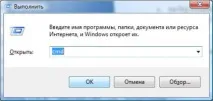
2. Відкриється командний інтерпретатор Windows. Наберіть у командному інтерпретаторі ping 192.168.0.100 та натисніть на клавіатурі Enter. Зв'язок є: ПК2 відправляє пакети, а ПК1 відповідає ними.
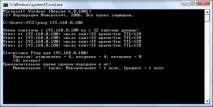
От і все. Зв'язок є, комп'ютери посилають та приймають пакети один від одного. Вас можна привітати з успішним об'єднанням двох комп'ютерів у мережу!