Як підключити плеєр до телевізора - Hi-Tech - Інше
Порада 2: Як підключити комп'ютер до програвача
Порада 3: Як вибрати мультимедіа плеєр
- - медіаплеєр;
- - пульт ДУ.
- Як вибрати стаціонарний медіаплеєр
Порада 4: Як вибрати hd плеєр
Порада 5: Як вибрати медіа-плеєр
Порада 6: Як вибрати мультимедійний плеєр
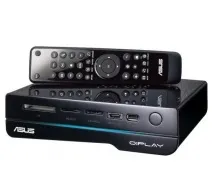
- Вибір мультимедійного пристрою.
Порада 7: Як вибрати стаціонарний медіаплеєр
Однією з головних характеристик медіаплеєра є спосіб зберігання інформації.
- Поради щодо вибору медіаплеєра
Порада 8: Як підключити мережний медіаплеєр

- - Кабель HDNI;
- - Кабель SCART.
Порада 9: Як налаштувати домашній сервер
Зміст статті
Встановлення операційної системи (ОС)
Вставте інсталяційний диск із системою в серверний привід і почніть інсталяцію операційної системи відповідно до наявних інструкцій. Більшість сучасних ОС мають автоматизовані установники з графічним інтерфейсом, який є інтуїтивно зрозумілим та допоможе встановити потрібні програми навіть новачкові.
Дотримуючись вказівок на екрані, виставте потрібні параметри конфігурації системи відповідно до цілей, для яких ви встановлюєте сервер. У процесі встановлення намагайтеся не підключати додаткові модулі, необхідність яких ви не бачите. Зайві модулі в кожній операційній системі навантажують оперативну пам'ять і займають додатковий дисковий простір, що може негативно позначитися на продуктивності машини. При виникненні труднощів із встановленням системи виВи можете звернутися до офіційної документації вибраного програмного продукту, який зазвичай доступний на сайті розробника.
Установка Apache, PHP та MySQL
Якщо ви налаштовуєте сервер і хочете використовувати його для запуску власного сайту або іншого інтернет-проекту, вам потрібно встановити пакет Apache. Для створення домашнього сервера можна скористатися вже готовими програмними рішеннями типу XAMPP і Denwer (якщо у вас Windows). Перейдіть на офіційний сайт потрібного пакета та виберіть потрібну версію для завантаження. Завантажте та запустіть отриманий інсталятор і здійсніть встановлення програмного рішення. Після цього активуйте сервер Apache через XAMPP Control Panel або ярлик Denwer Start.
Якщо ви використовуєте як серверну систему Linux, ви можете встановити готовий пакет додатків LAMP, до складу якого також входить зв'язка Apache, PHP і MySQL. Для інсталяції введіть команду sudo tasksel install lamp-server у терміналі. Якщо ви встановлювали систему з графічною оболонкою, можна завантажити потрібний пакет для встановлення з офіційного сайту проекту. Після завершення операції ви також можете розпочати використання сервера Apache.
Дистанційне керування сервером
Для віддаленого керування сервером ви також можете встановити додаткові програми, наприклад, Radmin або Team Viewer. Для адміністрування Linux-машини можна скористатися програмою PuTTY, яка дозволить підключитися до консолі навіть через ssh.
- XAMPP
- Denwer
- Встановлення LAMP
- Radmin
- Team Viewer
Порада 10: DLNA: що таке і як користуватися
Зміст статті
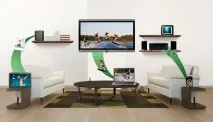
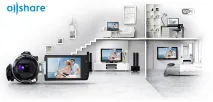
Багато покупців мультимедійної техніки з подивом виявляють на нійDLNA логотип. У цьому випадку це позначення стосується пристроїв, які можуть брати участь у створенні домашньої мережі, призначеної для прийому та передачі медіаконтенту в режимі реального часу.
Його застосування як ідеальний синхронізатор між усіма підтримуючими пристроями, зібраними в домашню мережу, дозволяє створити можливість оптимального обміну цифровим контентом. В даному випадку комп'ютер виступає як хост, а інша побутова техніка - клієнта. Домашня мережа створює величезну перевагу, тому що дозволяє миттєво отримувати доступ до будь-яких інформаційних даних, розташованих на будь-якому пристрої, підключеному до неї.
Створення домашньої мережі
При створенні домашньої мережі, що включає в себе різні зразки мультимедійної техніки, необхідно керуватися тим, що в цьому випадку існує два типи пристроїв, що підтримують протокол DLNA. До них відносяться клієнт DLNA і сервер DLNA. У цьому контексті клієнт приймає сигнал, а сервер здійснює передачу. Важливо розуміти, більшість сучасних телевізійних приймачів можуть бути ролі dlna-клиента. І навіть за відсутності такої можливості їх можна підключити до домашньої мережі за допомогою медіаплеєра, який має цю функцію.
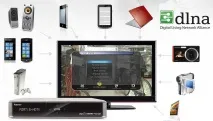
Таким чином, для створення DLNA-сервера Windows зазвичай немає необхідності використання додаткового програмного забезпечення. Адже в даному випадку цілком достатньо зробити доступним для інших пристроїв домашньої мережі жорсткий диск або хоча б окрему папку комп'ютера. Не все так оптимістично у разі використання на комп'ютері іншої операційної системи. Так, платформа IOS або Лінукс зможе стати DLNA-сервером лише за умови встановлення спеціального програмного забезпечення. Усеце стосується і будь-яких мобільних пристроїв. У цьому випадку потрібно буде використовувати спеціальні програми, передбачені для цього. До речі, мережеве сховище оптимально використовувати за необхідності встановлення саме медіа сервера dlna.
Підключення пристроїв
Так як майже всі сучасні телевізори та музичні центри оснащені підтримкою dlna-протоколів, то до домашньої мережі (провідниковий або бездротовий) вони можуть підключатися без застосування будь-яких спеціальних технічних засобів.
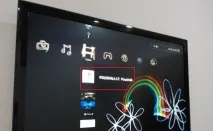
Відповідно, всі пристрої домашньої мережі без труднощів можуть приймати будь-які дані згідно DLNA-протоколу. Для цього необхідно лише скористатися цією функцією на пульті керування телевізором або музичним центром. А після отримання цієї команди пристрій вже самостійно знайде DLNA-сервер, у результаті з'явиться можливість вибрати будь-який медіафайл із доступного сформованого списку.
Недоліки
Проаналізувавши багато відгуків споживачів, можна відзначити низку складнощів та недоліків, пов'язаних з використанням DLNA-технології.
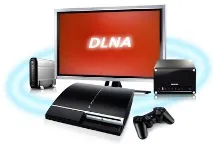
Сумісність ПЗ. Найчастіше програмне забезпечення для конкретних моделей телевізорів або комп'ютерів (серверів DLNA) має на увазі окрему його установку згідно з рекомендаціями виробника.
Поле застосування тематичної інформації, викладеної вище, практично освоєння DLNA-технології до створення домашньої мережі не є якихось труднощів. А очевидні переваги від використання досить очевидні. Як корисні поради щодо ефективного використання домашньої мережі з використанням технології DLNA можна прийняти наступні рекомендації.
Для збільшення якості з'єднання між сервером та клієнтом можназамінити бездротову домашню мережу на провідну, забезпечивши комутацію маршрутизатора не через Wi-Fi, а через кабель.
Декілька порад щодо налаштування домашньої мережі
DLNA-підключення до єдиної домашньої мережі передбачає з'єднання всіх пристроїв і налаштування сервера для передачі сигналу. У разі слід виконати ряд нескладних маніпуляцій.
З'єднання пристроїв в єдину мережу здійснюється за допомогою маршрутизатора дротовим або бездротовим способом. Для кожного технічного засобу необхідно ввести пароль від роутера.
Передача контенту з сервера передбачає наявність у ньому спеціального програмного забезпечення, що дозволяє виділити необхідні каталоги. DLNA-сервер Windows 10 налаштовується за допомогою штатних можливостей операційної системи. Послідовність дій у такому разі наступна: «Провідник» - вибрати потрібний файл і правою кнопкою мишки виділити підменю - «Передати на пристрій» - вибрати із загального переліку конкретний пристрій для передачі контенту - на клієнті запуститься файл зі списку відтворення на формі плеєра.
DLNA-сервер Windows можна створити за допомогою утиліти «Параметри потокової передачі». У цьому випадку необхідно здійснити наступні маніпуляції: «Пуск» - знайти та запустити утиліту кліком «Включити потокову передачу…» - у параметрах мережі вказати назву сервера та поставити «Дозволено» навпроти об'єктів, допущених для отримання файлів. Потім потрібно на клієнтах відкрити файли сервера для ідентифікації джерела сигналу («Відео», «Зображення» або «Музика»).