Як підключити телевізор до комп’ютера всі способи – HDMI, DVI, VGA, WIFI
У цій статті будуть розглянуті найпопулярніші способи з'єднання TV і PC, що застосовуються як для новомодної цифрової техніки, так і для раритетних аналогових екземплярів. Почнемо, мабуть, із найзручнішого та найефективнішого – HDMI.
Як підключити телевізор до комп'ютера через HDMI?
Сучасні "плоскопанельні" телевізори, як і комп'ютери, відносяться до класу цифрових пристроїв. Тобто ваша плазма майже нічим не відрізнятиметься від звичайного монітора, хіба що більшою діагоналлю екрана. Для передачі зображення і звуку високої якості вже не підійдуть стандартні канали, тому стала застосовуватися більш досконала технологія - кабель HDMI, що дозволяє домогтися нової планки якості картинки.
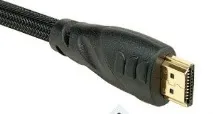
HDMI-кабелі бувають п'яти видів:
Як ви вже здогадалися, для підключення телевізора до комп'ютера буде достатньо скористатися першим або другим варіантом (залежить від моделі). Сам процес не складний і відбувається так:
- Куплений кабель HDMI підключають одним кінцем до телевізора, а другим до комп'ютера. Бажано, щоб обидва пристрої були при цьому вимкнені.
- Увімкнено телевізор, а потім комп'ютер. Якщо під час запуску Windows екран починає блимати, значить, підключення пройшло вдало. Іноді потрібно вручну настроїти телевізор для отримання сигналів із зовнішнього джерела, вибравши режим AVI у налаштуваннях.
- При першому запуску (якщо не відбулося автоматичного калібрування) необхідно зайти в меню “Властивості екрану”, натиснувши праву кнопку миші на Робочому Столі, та налаштувати роздільну здатність, перенесення кольорів та інші параметри.
Важливо! Навіть при правильному підключенні кабелю можна зіткнутися із двома проблемами. Перша – чорнийекран, вирішується примусовим виставленням необхідної роздільної здатності екрана в налаштуваннях Windows, причому робиться це перед підключенням телевізора або, як варіант, після, але за допомогою підключеного паралельно монітора. Друга (особливо поширена у любителів заощадити) – погіршена якість зображення або раптове припинення передачі даних: лікується заміною кабелю на якісніший, що має повне розпаювання.
Як підключити DVI?
- DVI-D кабель – забезпечує пряме цифрове з'єднання джерела сигналу (у нашому випадку це комп'ютер) і телевізора. Характеризується швидкою передачею інформації та високою якістю зображення.
- DVI-A кабель – передає сигнал в аналоговій формі, що призводить до втрати якості картинки, адже спочатку він є цифровим і потребує перетворення.
- DVI-I кабель – поєднує у собі можливості двох попередніх, тобто працює як з аналоговим, так і з цифровим сигналом. Через свою універсальність став одним із найпоширеніших.
Сама процедура встановлення з'єднання між пристроями аналогічна підключенню HDMI, тільки під час налаштування телевізора слід вибрати відповідний режим DVI.
Як підключити через VGA?
На жаль, подібні пристрої бувають дуже дорогими, але в деяких випадках їм просто немає гідної альтернативи (особливо це стосується підключення до комп'ютера аналогових телевізорів).
Як підключити по RCA та S-Video?
Послідовність дій при підключенні така:
Як підключити по DisplayPort?
DisplayPort – універсальний цифровий інтерфейс, що є спільною розробкою ряду великих компаній, до списку яких входять такі гіганти, як Nvidia, ATI, Samsung Electronics таінші. Передбачається, що в майбутньому даний тип з'єднання стане універсальним і дозволить проводити підключення будь-яких екранів, що містять цей роз'єм, до побутових і комп'ютерних пристроїв.
Як підключити телевізор до комп'ютера за допомогою LAN або Wi-Fi?
Багато сучасних телевізорів оснащуються даним інтерфейсом, що дозволяє використовувати комп'ютер виключно як сховище інформації - відтворення тепер може здійснюватися за допомогою програмних засобів самого TV.
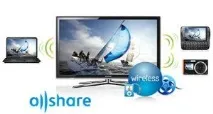
Для підключення необхідно:
- З'єднати телевізор з роутером, маршрутизатором або свічем за допомогою мережевого кабелю, після чого підключити всю справу до комп'ютера.
- Прописати в меню налаштувань телевізора дані про з'єднання (якщо на мережному пристрої налаштовано DHCP, тоді робити це не обов'язково).
- Встановити на комп'ютер програму медіа-сервер, щоб TV зміг розпізнати папки та файли, що знаходяться на жорсткому диску.
- Запустити програму медіа-сервер і зробити її початкове налаштування (вибрати модель телевізора, прописати шлях до файлів, які ви хотіли б відтворювати і так далі).
Якщо все зроблено правильно, перейшовши до відповідного TV-меню, можна побачити список файлів та папок, доданих під час останнього запуску медіа-сервера.
На цьому все. Сподіваюся, що запропонована вище інформація допомогла вам без проблемпідключити ваш телевізор до комп'ютера / ноутбука уподобаним способом.