Як підключити вайфай на Віндовс 8
У Віндовс 8 дуже багато відмінностей у порівнянні з іншими версіями Windows, тому по ній у користувачів завжди багато питань.
Навіть на перший погляд таке просте завдання, як підключити та налаштувати Вайфай на ноутбуці з операційною системою Віндовс 8, часто супроводжується численними складнощами. Нижче наведено докладну інструкцію з описом конкретних дій, як увімкнути WiFi, грамотно виконати підключення до вибраної мережі WiFi на ноутбуці та правильно налаштовувати з'єднання.

Попередні дії
Щоб підготувати з'єднання з Вайфою на ноутбуці Windows 8, потрібно зробити кілька послідовних кроків:
- Активувати вбудований в комп'ютер бездротовий пристрій (методи увімкнення цього адаптера наведено в цій інструкції нижче);
- Після цього клацнути на іконку Вай фай у правому кутку панелі завдань;
- Далі з переліку, що відобразився, вказати необхідне підключення по мережі;
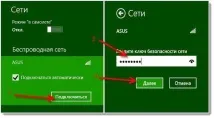
- Натисніть кнопку «Підключитися».
- У наступному вікні надрукувати код і встановити позначку на пункті «Підключатися автоматично».
- Готово! При наступному запуску ноутбука WiFi вмикатиметься в автоматичному режимі для забезпечення доступу до глобальної мережі.
На жаль, виконання вищезгаданих пунктів не завжди призводить до бажаного результату.

Процедура підключення
У випадку, коли в ноутбуці є справний і включений адаптер Вайфай і програмнезабезпечення до нього встановлено, то значок підключення повинен відображатися, як показано на малюнку нижче:
Побачивши такий покажчик у системному треї можна зробити висновок, що комп'ютер може готовий з'єднатися з бездротовою мережею. Якщо натиснути на нього, то з'явиться перелік WiFi, з яких слід виділити одну і «Підключиться», як описано в попередньому розділі цієї інструкції.
Готово! З'єднання з всесвітнім павутинням встановлено.
Якщо система не може знайти Wi-Fi?
Найчастіше в ПК з Віндовс 8 значок у треї вказує, що всі мережі відсутні, начебто їх просто не існує.
Це відбувається через:
- Пристрій, що забезпечує підключення до Вайфай вимкнено (це найчастіша проблема);
- Відсутнє відповідне програмне забезпечення бездротового обладнання (потрібно здійснити пошук та інсталяцію драйверів);
- Пристрій, що забезпечує підключення до Вайфай, відсутня в числі комплектуючого обладнання ПК (потрібно придбати прилад, наприклад, зовнішнього типу підключення через USB-порт - "TP-LINK TL-WN721N");
- Пристрій, що забезпечує підключення до Вайфай вийшов з ладу або є збої в роботі ОС, зараження шкідливим програмним забезпеченням і т.д.
Рекомендації щодо усунення зазначених проблем
При поломці WiFi-адаптера або якщо ПК просто не укомплектований ним, то, як було зазначено вище, потрібно його придбати та встановити. У разі проблем з ПЗ потрібно виконати їх пошук та інсталювати, а щоб попередньо точно переконатися в наявності драйверів, необхідно зробитинаступні дії:
- Викликати контекстне меню на іконці з'єднання з мережею та клацнути рядок «Центр управління мережами та загальним доступом»;
- Потім у меню, що відобразиться потрібно перейти в розділ «Зміна параметрів адаптера»;
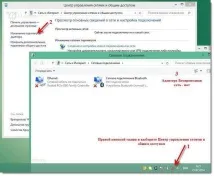
- У разі відсутності в списку Вайфай пристрою, то слід встановити для нього програмне забезпечення (звичайно, якщо користувач впевнений, що сам адаптер є в складі комплектуючих ноутбука).
Іноді адаптер просто не активовано і його слід увімкнути. Для цього потрібно зробити такі послідовні дії:
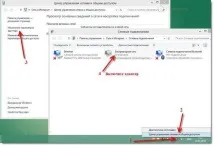
- Відповідно до попередньої інструкції запустити «Центр управління мережами та загальним доступом»;
- Натисніть «Зміна параметрів адаптера». При статусі "Вимкнено" в контекстному меню клацнути на рядок "Увімкнути".
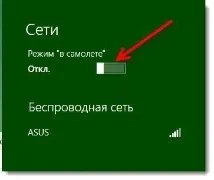
У Віндовс 8, якщо активна опція «У літаку», то ноутбук до Вайфа підключатися не буде.
Потрібно просто клацнути на цей значок і вимкнути цей режим.
Як налаштувати?
Необхідно виконати кілька кроків:
- Знову запустити «Центр управління мережами та загальним доступом»;
- Потім відкрити центр управліннямережами», де клацнути «Зміна параметрів адаптера»;
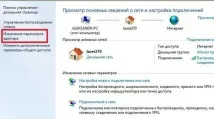
- Викликати контекстне меню від «Бездротова мережа»;
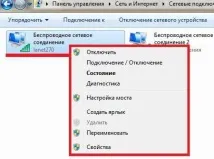
- Клікнути рядок «Властивості»;
- Клікнути «Протокол інтернету версії 4», потім натиснути кнопку «Властивості»;
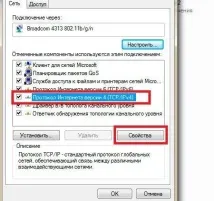
- на пункт «Використовувати наступний IP»;
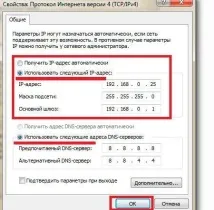
- Ввести параметри, зазначені у договорі абонента із провайдером.
- Натисніть «Ok».