Як підняти яскравість екрана ноутбука.
Як налаштувати на ноутбуці яскравість?
На деяких моделях ноутбуків яскравість автоматично налаштовується залежно від зовнішнього освітлення в кімнаті. Однак ви можете регулювати цей показник вручну, встановлюючи прийнятний та безпечний для очей рівень яскравості дисплея.
Використання гарячих клавіш
На клавіатурі лептопа є кнопка Fn, що у поєднанні з іншими клавішами дозволяє керувати окремими функціями Windows, у тому числі зміною рівня яскравості дисплея.
- Знайдіть клавішу з графічним зображенням сонця (їх має бути дві, для збільшення та зменшення).
- Використовуючи Fn+клавіша з сонцем, змініть рівень підсвічування екрана.
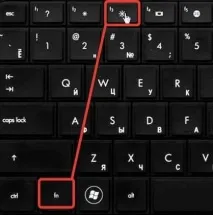
На ноутбуках ASUS працює поєднання Fn+F5 та Fn+F6. На лептопах інших виробників збільшення/зменшення яскравості здійснюється за допомогою навігаційних стрілок.
Центр мобільності Windows
Ще один спосіб змінити яскравість – скористатися Центром мобільності Windows:
- Знайдіть піктограму батареї на панелі сповіщень та клацніть правою кнопкою.
- Запустіть "Центр мобільності Windows".
- У полі «Яскравість екрана» встановіть потрібне значення параметра та закрийте віконце.

За допомогою центру мобільності можна настроїти інші важливі параметри, що впливають на тривалість автономної роботи, а також увімкнути проектор або зовнішній дисплей.
Налаштування через схему електроживлення
Якщо ви незадоволені тим, що ноутбук самостійно змінює інтенсивність підсвічування дисплея в залежності від того, живиться він від мережі або батареї, можна виправити цю ситуацію через «Панель управління»:
- Відкрийте розділ «Система та безпека».
- Клацніть на пункті «Електроживлення».
- Внизу є повзунок "Яскравість" - можете використовувати для налаштування рівня інтенсивності підсвічування дисплея.
- Клацніть на «Налаштування вимкнення дисплея».
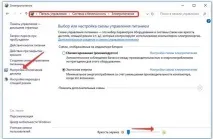
На екрані з'явиться вікно поточної схеми живлення. Ви можете налаштувати яскравість під час роботи від батареї та від мережі. Після встановлення нової конфігурації обов'язково натисніть «Зберегти зміни», щоб застосувати параметри.
Чому параметр яскравості може однаково не змінюватися?
Після оновлення драйвера проблема з неможливістю зміни яскравості дисплея повинна бути усунена. Якщо проблема залишається, то, найімовірніше, має місце фізичне пошкодження матриці або шлейфу, яке виправляється шляхом заміни деталі, що вийшла з ладу.
Збільшуємо яскравість екрана на ноутбуці
Набридло вдивлятися в темний екран ноутбука? Збільште яскравість! Порядок цього нехитрого заходу може відрізнятися для різних моделей ноутбуків, але в цілому процес залишається однаковим. Для зміни яскравості можна використовувати поєднання гарячих клавіш або скористатися можливостями самої операційної системи. Вибирайте спосіб, який вам більше сподобається.
Використовуємо швидкі клавіші для збільшення яскравості
Найшвидше яскравість можна збільшити за допомогою спеціальних поєднань клавіш. Для різних моделей ноутбуків такі комбінації можуть відрізнятися. Найчастіше яскравість змінюється шляхом одночасного натискання кнопки Fn і з клавіш F (F1-F10). Також яскравість може регулюватися поєднанням Fn та клавіш-стрілок.
Визначити поєднання можна лише досвідченим шляхом. Як правило, на відповідних кнопках є спеціальне маркування у вигляді «сонечка». Затисніть Fn і клацнітьпо кнопці збільшення яскравості, поки досягнете бажаного результату. Якщо налаштувати параметри екрана в такий спосіб не вдалося, використовуємо програмний метод.
Працюємо через Панель управління
Порядок дій наступний:
Перший крок.Відкриваємо Пуск.
Другий крок.Заходимо в Панель управління.
Третій крок.Знаходимо розділ Екран і відкриваємо Налаштування яскравості.
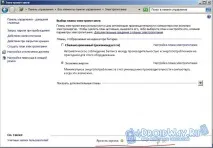
Бачимо меню налаштування електроживлення. Дивимося вниз і знаходимо повзунок регулювання рівня яскравості. Перетягуємо повзунок у потрібному напрямку.
Також можна потрапити до цього меню іншим способом. Для цього знаходимо в нижньому кутку поряд із годинником значок у вигляді батарейки. Клацаємо по ньому правою клавішею нашої мишки, відкриваємо «Електроживлення» та виконуємо вже знайомі дії.
А якщо яскравість не змінюється?
Найгірший варіант – апаратна проблема. Наприклад, може зламатися лампа підсвічування або якийсь шлейф. Для усунення неполадок такого плану доведеться звернутися до ремонту. Тепер ви можете регулювати рівень яскравості. Дотримуйтесь інструкцій, і все обов'язково вийде.
Ще інструкції






Як на ноутбуці збільшити яскравість екрану
Основний обсяг електроспоживання портативного ПК посідає лампи підсвічування екрану. Виробники спеціально налаштовують їхна низьку потужність, щоб підвищити час роботи від акумулятора. Для багатьох людей така яскравість стає неприйнятною, тому корисно буде знати, як зробити екран яскравішим, відрегулювати зображення.
Як настроїти яскравість на ноутбуці

Якщо ви впевнені, що монітор занадто тьмяний, є варіанти, як на ноутбуці збільшити яскравість екрана. Кожен виробник залишив можливість користувачам регулювати рівні контрастності, кольору і т. д. Поміняти потужність підсвічування екрану можна такими способами:
- через меню електроживлення;
- вбудованою програмою Віндовс;
- за допомогою гарячих кнопок;
- через додаткові програми.
За допомогою клавіш
Найпростіший варіант, як підвищити яскравість екрана ноутбука – поєднання кнопок. Усі світові виробники портативних комп'ютерів (Asus, Lenovo, Samsung, HP, Acer) за замовчуванням мають гарячі комбінації клавіш через функціональну кнопку Fn. Вона розташована на нижній лінії клавіатури, як правило, між Ctrl і Win. Інструкція, як змінити яскравість екрана на ноутбуці через функціональні клавіші:
- Знайдіть на клавіатурі клавішу, де зображено сонце або лампочка. На різних моделях це можуть бути або стрілочки або одна з кнопок F1, F2, F8.
- Натисніть Fn, потім потрібно натискати клавішу із зображенням сонця кілька разів. Підсвічування повинне змінюватися поступово, встановіть необхідний рівень.
- Так само можна зробити зворотну процедуру. Поруч має бути кнопка із сонцем, але не зафарбована всередині, що означає можливість зменшувати інтенсивність підсвічування.
Через налаштування електроживлення
Опції комп'ютера запрограмовані так,щоб при відключенні ПК від мережі, робити екран темним для збереження батареї. За бажанням можна налаштувати різні режими роботи, щоб монітор не ставав тьмяним навіть у разі вимкнення з мережі. Для цього потрібно:
- Зайдіть у меню "Пуск".
- Перейдіть до розділу "Панель управління".
- Знайдіть пункт «Електроживлення», клацніть на нього.
- Використовуйте розділ «Налаштування вимкнення дисплея».
Це меню має два варіанти налаштувань: від батареї та від мережі. Можна задати конкретні показники цих двох станів. Вам запропонують встановити значення для часу, після якого буде вимкнено монітор, відбудеться перехід у режим сну, рівень яскравості екрана. Деякі моделі портативних ПК можуть мати кілька режимів роботи, наприклад Асус пропонує використовувати Performance, Quite Office, Movie і в кожен з них можна внести зміни.
Як збільшити яскравість на ноутбуці через спеціальну програму
Ще один варіант, як на ноутбуці збільшити яскравість екрана – використання додаткових програм та функцій системи. Виробники разом із драйверами пропонують встановити програмне забезпечення для їхньої продукції. Наприклад, Intel пропонує використовувати спеціальну утиліту Intel HD Graphics, знайти її можна, як правило, на панелі завдань поряд із годинником. У AMD ці функції виконує Catalyst Center, який дає широкий спектр можливостей для внесення змін до параметрів відображення.
Якщо ви хочете легко, швидко додати потужність підсвічування на моніторі, можете скористатися вбудованим меню Windows. Для цього:
- Клацніть правою кнопкою миші на зображення батареї.
- Виберіть «Центр мобільності Widnows».
- У вікні за допомогою повзунка збільште необхідний показник.
Що робити, якщо яскравість на ноутбуці не змінюється

У найгіршому випадку збільшити потужність ламп не вдається через апаратну проблему. Згодом може зламатися елемент підсвічування монітора, вичерпатися ресурс деталі, перетертись або відійти шлейф. У таких випадках слід звернутися до сервісної служби для з'ясування причини поломки та її усунення. Перш ніж нести комп'ютер у ремонт, спробуй усі вищеописані способи.