Як побудувати відрізок в Автокаді, AutoCAD - Part 681282665283986
Будь-яке креслення може бути розбите на найпростіші елементи, які в Автокад називаються примітивами. І перший примітив, з яким ми познайомимося, називається відрізок.
У цьому уроці ми розглянемо наступне:
Як збудувати відрізок?
Команду відрізок можна запустити кількома способами:
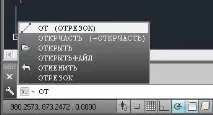
1) Набрати на клавіатурі ВІДРІЗОК (великими або маленькими літерами – це не важливо) та натискаємо . Причому в останніх версія Автокад достатньо набрати лише ВІД. Коли ви набираєте команду з клавіатури, при наборі перших літер від командного рядка відкривається список команд, і якщо у ньому підсвічена потрібна вам команда, далі її набір можна робити. У нашому випадку набираємо ВІД і натискаємо. Також замість команди ВІДРІЗОК можна набрати _LINE;
2) Підвести покажчик миші на команду відрізок на панелі «Малювання» та клацнути лівою кнопкою миші;
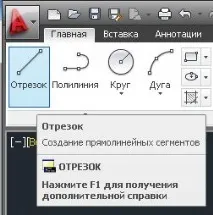
Якщо трохи довше потримати покажчик миші, то спливе докладніша підказка.
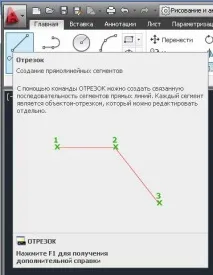
Більшість користувачів використовують другий спосіб.
Після того, як ми запустили команду, у командному рядку з'явиться запит: «ВІДРІЗОКПерша точка :», який просить нас задати першу точку відрізка.
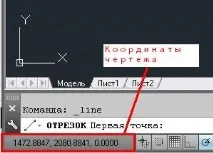
Найпростіший спосіб завдання точки відрізка – вказати її в робочому полі Автокада і натиснути на ліву кнопку миші. При виборі точки можна орієнтуватися на координати в лівому нижньому кутку.
Після завдання першої точки Автокад видасть наступний запит: «ВІДРІЗОКНаступна точка або [про Т змінити] :».
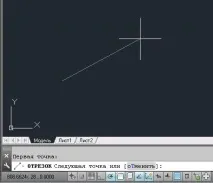
Це означає, що потрібно вказати наступну точку відрізка, або вибрати опцію, вказану в квадратних дужках. Як опція Автокад пропонує команду «Скасувати», якаскасовує раніше задану точку (тобто переходить на крок назад). Для того, щоб застосувати опцію, потрібно набрати на клавіатурі букву опції, написану у верхньому регістрі (у нашому випадку це «Т») і натиснути . Якщо так зробити, Автокад скасувати тільки, що вказану точку і знову видасть запит: «ВІДРІЗОКПерша точка :»
Якщо ви вказали наступну точку, на екрані з'явиться відрізок і Автокад видасть наступний запит: «ВІДРІЗОКНаступна точка або [про Т змінити] :».
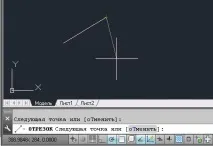
Це означає, що ви можете продовжувати малювати відрізки, утворюючи на екрані ламану лінію. Після того, як ви вкажіть третю точку, Автокад видасть наступний запит: «ВІДРІЗОКНаступна точка або [ Зімкнути/про Т змінити] :».
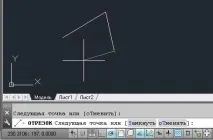
Тепер у запиті з'явилася ще одна опція "Замкнути". Щоб її вибрати, вводимо з клавіатури "З" (не важливо в якому регістрі) і натискаємо . Автокад з'єднає відрізком останню вказану точку з початковою точкою першого відрізка та завершить виконання команди.
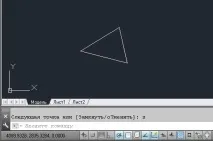
Якщо вказати наступну точку, Автокад продовжити малювати ламану і знову видасть запит: «ВІДРІЗОКНаступна точка або [Зімкнути/про Т змінити] :». Щоб завершити команду відрізок, натисніть . Зрозуміло, натиснути ми могли вже після вказівки другої точки. Тоді було б намальовано лише один відрізок.
Є й інший спосіб завершення команди. Замість коли вказівник миші знаходиться в робочому полі, натиснути на праву кнопку миші. З'явиться контекстне меню, де можна вибрати наступний крок виконання команди (наводимо покажчик миші на потрібний пункт у контекстному меню і натискаємо ліву кнопку миші).
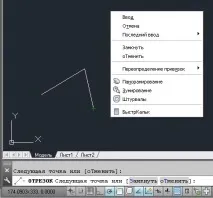
При виборі "Введення" відбудеться завершення команди (рівносильно натискання на клавіатурі). При виборі «Скасувати» , Автокад перервевиконання команди (у разі це рівнозначно пункту «Введення» ). Пункти «Замкнути» та «Скасувати» рівносильно однойменним опціям, розглянутим вище.
Крім вище сказаного, будь-яку команду Автокад можна перервати натисканням на клавіатурі клавіші .
Якщо натиснути замість другої точки. Автокад завершити виконання команди, не намалювавши жодного відрізка. Якщо натиснути замість вказівки першої точки, то як її буде прийнято кінцеву точку останнього намальованого відрізка.
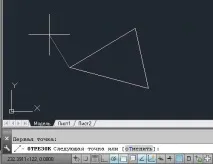
Ми розглянули спосіб завдання точки відрізка за допомогою миші. Але він не єдиний. Координати точок відрізка можна також задавати з клавіатури. Давайте знову запустимо команду«ВІДРІЗОК».
Після того, як з'явиться запит: «ВІДРІЗОКПерша точка :», вводимо
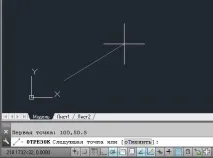
Таким чином, ми задаємо координати першої точки (X1=100; Y1=50.5). Кома є роздільником координат X і Y, а точка відокремлює цілу частину від дробової.
При запиті: «ВІДРІЗОКНаступна точка або [про Т змінити] :», вводимо
Це координати другої точки (X2 = 400; Y2 = 200).
Натискаємо. Автокад намалює відрізок між першою і другою точкою і запитає наступну: «ВІДРІЗОКНаступна точка або [про Т змінити] :».
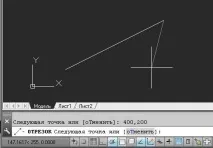
Вводимо координати третьої точки та Автокад намалюємо ламану або натискаємо для завершення команди.
Як намалювати відрізок потрібної довжини та у потрібному напрямку?
Коли мені потрібні точні розміри та напрямки відрізків, я зазвичай вмикаю полярне відстеження. Попередньо налаштувавши його. Для того, щоб налаштувати полярне відстеження, знаходимо однойменну кнопку, розташовану в самому низу зліва. Вмикати та вимикати полярне відстеження можна клацнувши лівою кнопкою миші на цій кнопці або натискаючи клавішу F10.
1) Поміщаємо її у покажчик миші і клацає праву кнопку;
2) Вибираємо пункт налаштування та клацаємо лівою кнопкою миші;
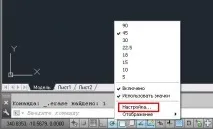
3) Відкриється вікно режими малювання на вкладці відстеження.
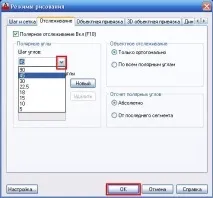
Тут нам потрібно поставити крок кутів. Клацаємо лівою кнопкою миші по стрілці вниз і вибираємо значення кроку кута (наприклад, я виберу 45). Натискаємо кнопку ОК. Ви вже помітили, що крок кута можна було призначити і не входячи в налаштування. Але у вікні режими малювання ми можемо призначити крок кута, який відрізняється від запропонованих значень.
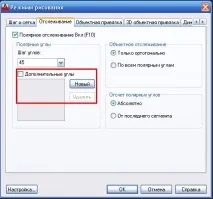
Тепер Автокад відстежуватиме напрям малювання відрізка з кроком 45 градусів.
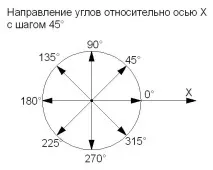
Давайте спробуємо намалювати паралелограм вказаний на рис.1
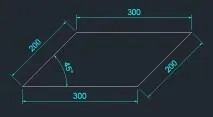
1) Запускаємо команду відрізок;
2) На запит: «ВІДРІЗОКПерша точка :». У будь-якому місці робочого поля задаємо першу точку. З'явиться запит «ВІДРІЗОКНаступна точка або [про Т змінити] :»;
3) Обертаючи вказівником мишки навколо першої точки, знаходимо напрямок 45 градусів.
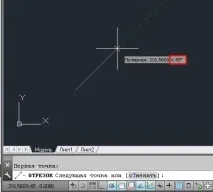
Вводимо на клавіатурі 200 і натискаємо.
Автокад намалює відрізок довжиною 200 у напрямі, що утворює з Осю «X» 45 градусів. Знову з'явиться запит «ВІДРІЗОКНаступна точка або [про Т змінити]: »;
4) Знаходимо напрямок 0 градусів.
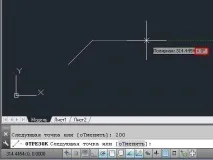
Вводимо на клавіатурі 300 і натискаємо. З другої точки Автокад намалює відрізок довжиною 300 у напрямі, що утворює з Осю «X» 0 градусів. З'явиться запит «ВІДРІЗОКНаступна точка або [Замкнути/про Т змінити]:»;
5) Знаходимо напрямок 225 градусів.
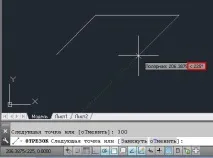
Вводимо на клавіатурі 200 і натискаємо. З третьої точки Автокад намалює відрізок довжиною 200 у напрямі, що утворює Осю «X» 225 градусів. З'явитьсязапит «ВІДРІЗОКНаступна точка або [Замкнути/про Т змінити]:»;
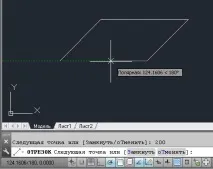
6) Вводимо з клавіатури «З» та натискаємо . Автокад проведе відрізок із четвертої точки до першої та завершить команду.
Як змінити довжину відрізка в Автокаді.
Щоб змінити довжину відрізка, клацніть по ньому лівою кнопкою миші, щоб він виділився, і на ньому з'явилися ручки.
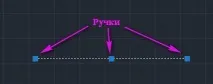
Потім клацніть по ручці, з боку, з якої хочете змінити довжину, так щоб вона стала червоною, і відведіть курсор миші в бік подовження (зменшення). Введіть із клавіатури 100 та натисніть .
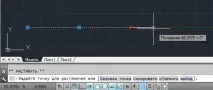
Відрізок змінити свою довжину у вказаному напрямку на 100.
Якщо потрібно, перемістити відрізок на задану довжину (наприклад на 200). Виділіть відрізок, клацніть по середній ручці, щоб вона стала червоною, і відведіть курсор миші в бік бажаного переміщення. Потім введіть із клавіатури 200 та натисніть .
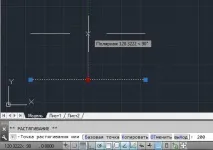
Відрізок переміститися у вказаному напрямку на 200.
Як змінити довжину кількох відрізків Автокаде.
Щоб змінити довжину кількох відрізків, виділіть їх.
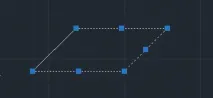
Потім натисніть , і утримуючи її, клацніть по ручках, які Ви бажаєте перемістити. Після того, як всі необхідні ручки виділені, відпустіть клавішу (якщо Ви випадково вибрали не ту ручку, натисніть клавішу , і натисніть на ній – вибір скасується)
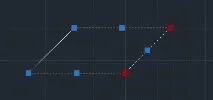
Тепер знову клацніть по одній із виділених ручок і відведіть курсор миші у бік подовження (зменшення). Введіть із клавіатури 100 та натисніть .
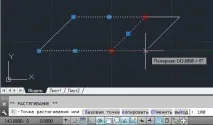
Горизонтальні відрізки подовжуються, а похилий переміститися на 100 у вказаному напрямку.
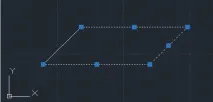
Якщо переміщати похилий відрізок не потрібно, то потрібно виділити, тільки горизонтальні відрізки. Щобскасувати виділення одного відрізка, клавішу , та утримуючи її, клацніть по виділеному відрізку – виділення скасується.
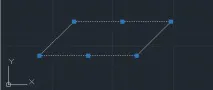
Натисніть і утримуючи клавішу , клацніть по ручках, які Ви бажаєте перемістити. Після того, як усі необхідні річки виділені, відпустіть клавішу . Потім знову клацніть по одній із виділених ручок і відведіть курсор миші у бік подовження (зменшення). Введіть із клавіатури 100 та натисніть .
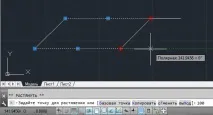
Подовжуватимуться лише горизонтальні відрізки. Похилий залишиться на місці.
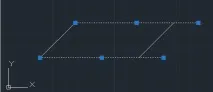
Щоб зняти виділення з відрізків, натисніть .
Створення відрізка програмним шляхом мовою LISP.
Для тих, кому замало стандартних команд Автокад. Хто хоче створювати власні команди, ми розглянемо, як намалювати відрізок за допомогою мови програмування LISP. Давайте розглянемо це покроково:
3) І у вікні набираємо текст нашої програми або копіюємо його з віконця нижче.
4) Зберігаємо нашу програму у зручному для вас місці. Я зберігаю її в папці D:/MyLisp під назвою "my_otr"
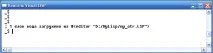
5) Завантажуємо нашу програму. Клацаємо по кнопці, виділеній зеленим.
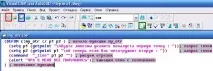
Якщо програму набрано без помилок. Нижче у вікні "Консоль Visual LISP" з'явиться напис про те, що наша програма завантажена.
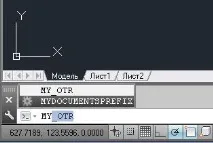
6) Переходимо в Автокад. Вводимо «my_otr» у командний рядок та натискаємо .
На перший запит вказуємо першу точку, потім другу. Автокад намалює відрізок та видасть вікно з повідомленням.
Ви, напевно, запитаєте, навіщо потрібна наша команда, яка малює відрізок. Коли в Автокаді вже є така сама стандартна команда. Справа в тому, що у своїй програмі ви можете за один сеанс намалювати і складніші фігури, яких вже немає в Автокаді.
Якщо вам цецікаво дивіться мій наступний урок: "Приклад простої програми на AutoLISP".
Таким чином у цій уроки ми дізналися:
Чи все у вас вийшло?;
Чи важко було виконати цей урок?
Де у вас виникли проблеми?
Якщо ви бажаєте отримувати новини з мого сайту. Оформляйте передплату.