Як поставити пароль на папку або запаролити файл

Перед кожним користувачем ПК рано чи пізно постає питання, як поставити пароль на папку, але на жаль, у Windows спочатку немає такої функції. Операційна система дозволяє нам лише приховувати файли та папки або забороняти доступ до деяких каталогів певним користувачам. Але бувають ситуації, коли простим обмеженням доступу чи прихованням не обійтися.
Звичайно ж, в інтернеті можна знайти неймовірну кількість програм, які нібито вирішать проблему встановлення пароля! Але річ у тому, що вивчати подробиці користування кожною програмою – напрочуд нудною заняття, і не кожен захоче влазити в нетрі! А тому найкраще скористатися старим архіватором WinRAR, який напевно є на вашому ПК. Таким чином, перед вами більше не виникне проблеми, як встановити пароль на папку!
Як запаролити папку за допомогою архіватора WinRAR
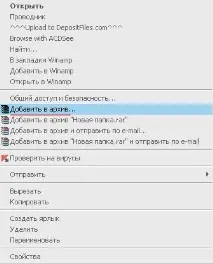
Отже, почнемо! Вибираємо файл або папку, на яку хочемо поставити пароль, потім: «Права кнопка миші» — «Додати до архіву«.
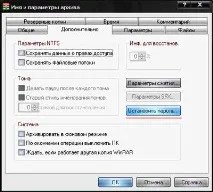
Відкриється вікно архіватора, переходимо у вкладку «Додатково«, натискаємо «Встановити пароль«.
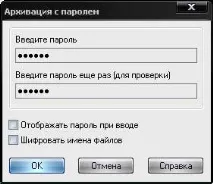
У вікні, що відкрилося, двічі вводимо пароль.
Натискаємо «ОК«. Вітаю пароль встановлений.
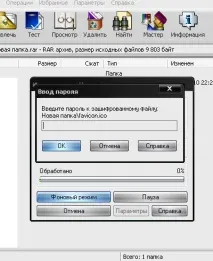
Перевіримо встановлення пароля на папку. При спробі відкриття архіву з'явиться вікно з вимогою ввести пароль. Усі спроби розархівації або відкриття архіву без введення пароля будуть марними!
Як поставити пароль на папку за допомогою Password Protect USB
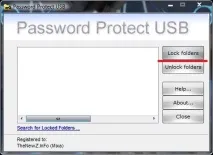
Розберемо ще один спосіб встановлення пароля на файл чи папку. Нам знадобиться невелика програма -Password Protect USB. Встановлюємо, запускаємо, натискаємо «LockFolders«, вказуємо шлях до файлу або папки.
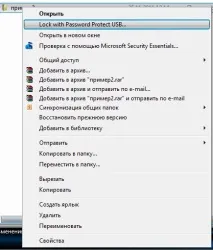
Або клацаємо по файлу/папці «Правою кнопкою миші» і вибираємо «Lock with Password Protect USB…«.
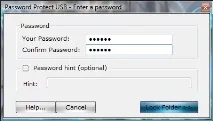
Придумуємо хороший пароль і вписуємо його у вікні 2 рази.
Тепер на вашу папку встановлено пароль, і ніхто, крім вас, не зможе зайти до неї. Бажаємо удачі!