Як повністю вимкнути Wi-Fi на ноутбуці (Windows 7, Windows 8), Комп’ютерна допомога
Про те, як підключити ноутбук до бездротової мережі, я вже писав у статті. У ній я розповідав про те, як включити Wi-Fi у різний спосіб, розглядали різні проблеми, які можуть виникнути. Але про те, як відключити Wi-Fi на ноутбуці, я ще не писав. Тому зараз напишу .

Навіщо відключати Wi-Fi? Різні випадки трапляються. Наприклад, Ви хочете працювати в інтернеті, підключивши ноутбук по мережному кабелю. А тут він ще до бездротових мереж підключається, а якщо й не підключатися, просто шукає доступні.
А якщо Ви працюєте від батареї, то постійний пошук доступних мереж швидше її розряджає. Тому, найкраще просто відключити бездротовий модуль.
Я розповім як це зробити в операційній системі Windows 7 і Windows 8. Писати буду на прикладі Windows 7, але у вісімці все так само. Ви напевно скажіть, а що там відключати те, є спеціальні кнопки, натиснувши на які, відключаються всі бездротові мережі на ноутбуці. Так, такі кнопки є. Але вони не завжди працюють, а якщо і працюють, то не так, як треба.
Ось у мене, наприклад, на ноутбуці Asus. Натискаю клавішіFn+F2 (такі клавіші використовуються на всіх ноутбуках компанії Asus). З'являється піктограма, що всі бездротові мережі вимкнено. Ось такий:

А Wi-Fi як працював, так і продовжує працювати. Якщо у Вас, наприклад, ноутбук Lenovo або Acer, то там комбінація клавіш інша. Якщо я не помиляюся, тоFn+F3. Клавіша Fn, і одна із клавіш F1, F2… Зазвичай на ній є значок мережі.
Не знаю, чи може потрібно драйвера оновити, чи ще що. Навіть не хочу лізти в ці нетрі. Є спосіб простіший і надійніший.
Увага! Виявив таку штуку: якщо натиснутипоєднання клавіш, які відключають бездротові мережі (на моєму ноутбуці Asus, це Fn+F2), то як я вже писав вище, нічого не відбувається.
Але якщо так і залишити їх у «вимкненому» режимі, то після перезавантаження не працює Wi-Fi. Просто червоний хрестик біля мережі. Статус: Немає доступних підключень. Вимкнення та увімкнення безпроводового адаптера не допомагає. Потрібно запускати діагностику неполадок. Можливо, з такою проблемою зустрічаються багато хто. Завтра напишу статтю з цієї проблеми.
Ах так, мало не забув. Можливо, що на корпусі ноутбука є кнопка, яка спеціально призначена для включення Wi-Fi, та й для його відключення. Але на нових моделях такі кнопки вже начебто не роблять.
А тепер розглянемо простий і надійний спосіб, я навіть сказав би універсальний, яким можна відключити бездротове мережне з'єднання.
Відключаємо бездротове мережне з'єднання
Натискаємо правою кнопкою миші на значок мережі, на панелі сповіщень. ВибираємоЦентр управління мережами, і загальним доступом (у Windows 8 так само).
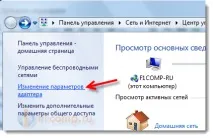
Відкриється вікно, в якому праворуч натиснітьЗміна параметрів адаптера.
Далі просто натискаємо правою кнопкою миші на«Бездротове мережне з'єднання» і натискаємоВимкнути.
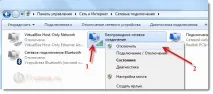
Все, Wi-Fi вимкнено! А статус з'єднання на панелі повідомлень буде приблизно таким (правда, якщо у Вас підключений кабель мережі, то статус буде іншим):
Щоб увімкнути бездротове мережне з'єднання назад, просто зробіть так само, але виберітьУвімкнути, і Wi-Fi знову запрацює.
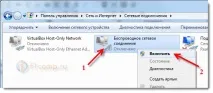
До речі, якщо все зробити цим способом, то навіть після перезавантаження ноутбука він не шукатиме доступні для підключення мережі.
Цей спосіб підійде длябудь-якого ноутбука, нетбука, або комп'ютера з Wi-Fi адаптером, який працює на операційній системі Windows 7, або Windows 8. На Windows XP це робиться приблизно так само. Але, на жаль, немає змоги показати на скріншотах.
Джерело: f1comp. ru
Липень 08. 2015 Як повністю вимкнути зайві WIFI з'єднання на ноутбуку? Якщо їх більше 10 і при запуску ноутбук починає все перевіряти і довго підключає. Пробував зняти галочку автоматичного підключення, а воно знову з'являється.
Зайдіть в панель керування і в пошуку напишіть: керування бездротовими мережами Далі відкривши цей пункт, видаліть всі непотрібні підключення.