Як працювати з шарами у Photoshop, ARTtime
Завдяки шарам можна внести кардинальні зміни до будь-якого цифрового зображення: додати йому яскравості, посилити різкість, скоригувати колір. У цьому оригінал залишиться незмінним.
Крім того, така технологія дозволяє:
- поєднувати кілька зображень в одному;
- змінювати розміри та місце розташування об'єкта по відношенню до інших частин композиції;
- приховувати частину малюнка, зберігаючи видимість нижніх рівнів;
- змінювати режим накладання шару, тобто принцип взаємопроникнення розташованих на різних шарах кольорових пікселів.
Відредаговане зображення зберігається у файлах з розширеннямTIFF абоPSD. Так додаток фіксує усі створені шари. Надалі це дозволяє вносити корективи до нового малюнку.
Палітра ШАРИ
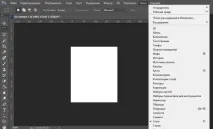
При роботі зі шарами використовується спеціально призначена для цього палітра. Вона може бути відкрита за замовчуванням при запуску програми або активована іншими способами: за допомогою функціональної клавішіF7 або пункту«Шари» (LAYERS), який знаходиться в розділіВІКНО головного меню (див. рисунок).
Кожен шар документа представлений відповідним рядком панелі, на якому можна побачити його назву та мініатюрне зображення. Щоб знайти відповідний розмір картинки, потрібно увійти в меню панелі та вибрати пункт«ПАРАМЕТРИ ПАНЕЛІ» (PANEL OPTIONS). Меню відкривається за допомогою кнопки, розташованої праворуч угорі.
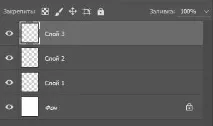
Зліва від мініатюри знаходиться піктограма із зображенням відкритого ока (див. малюнок). Якщо клацнути по ній лівою кнопкою миші, шар стає невидимим. Значок, у свою чергу, змінюється на закрите око. Увімкнути видимість рівня можна повторнимклацанням.
Щоб зробити невидимими всі шари, крім вибраного, слід натиснути клавішу 11 і клацнути по піктограмі навпроти потрібного шару.
На самому верху палітри розташовується рядок фільтрації, який дозволяє знаходити шари з певними властивостями. Для вибору необхідних параметрів використовується розташований праворуч набір піктограм або список, що випадає. Вперше подібна опція була використана у версіїADOBE PHOTOSHOP CS6.
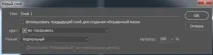
Щоб швидко створити новий шар, затиснітьSHIFT + CTRL + N, з'явиться табличка (див. рисунок).
Рядком нижче є панель режимів накладання шарів. Тут же встановлюють рівень їхньої непрозорості та заповнення.
Функцію захисту від випадкових змін виконують 4 типи блокування:
- LOCK POSITION (заборона на переміщення шарів);
- LOCK ALL (повне блокування шару);
- LOCK IMAGE PIXEL (збереження кольору пікселів);
- LOCK TRANSPARENT PIXELS (захист прозорих пікселів).
Нижню частину палітри займаєробочий інструментарій - кнопки, за допомогою яких виконуються всі основні операції:
- створення та видалення шарів;
- застосування ефектів;
- зв'язування між собою виділених шарів;
- додавання масок та коригувальних шарів.
Редагування шару проводиться лише за виділення. Для цього достатньо клацнути на однойменний рядок панелі, який миттєво забарвиться у синій колір. При одночасному виділенні декількох рівнів необхідно послідовно клацати рядки з їх назвами, утримуючи при цьому клавішуCTRL.
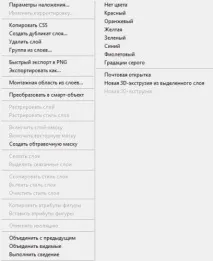
Клацнувши по рядку правою кнопкою миші, можна викликативипадаючий список всіх передбачених програмою команд(Див. малюнок). Недоступні в даний момент операції забарвлюються у світло-сірий колір.