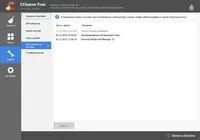
Як правильно користуватися програмою CCleaner (18 інструкцій)
Жоден програмний інструмент не може працювати ідеально, наскільки б не було продумано його інтерфейс. До того ж CCleaner використовує масу користувачів різного рівня обізнаності у тих чи інших тонкощах роботи Windows і самої програми-чистильника.
Тому ми постаралися зібрати найбільш злободенні питання щодо налаштування та щоденного використання програми. Відчутний наголос у матеріалах зроблено на описі можливостей та «фішок» стандартних модулів CCleaner, адже найчастіше непорозуміння у користувача відбувається саме тут. Для кожної утиліти зроблена докладна довідка, часом деталі тексту практично «розжовуються» до дрібниць, сподіваємося, ви на нас за це будете не в образі.
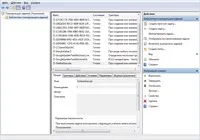
Можливість налаштування автоматичного прихованого запуску процедури очищення в CCleaner, використовуючи планувальник у будь-якій версії Windows.
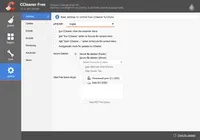
Мова інтерфейсу в CCleaner можна змінювати як під час, так і після установки програми. В арсеналі продукту є кілька десятків локалізацій.
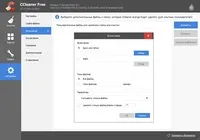
Ще одна тонка надбудова для основного модуля очищення дисків та реєстру.
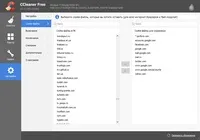
Налаштування власного фільтра видалення cookie-файлів під час очищення слідів інтернет-серфінгу в браузері. Тут можна скласти власний білий список, а також експортувати його для зберігання на майбутнє.
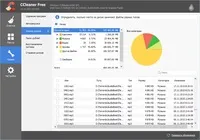
Короткий огляд корисних засобів аналізу даних на жорстких і SSD дисках. Головна мета – допомогти зрозуміти користувачеві, файли якого формату займають більше місця та що варто видаляти в першу чергу.
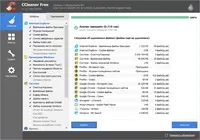
Опис принципів роботи та налаштування одного з двох основних модулів CCleaner очищення комп'ютерної системи.
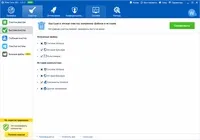
Розглянемо кількаальтернативних безкоштовних продуктів для очищення системи Windows.
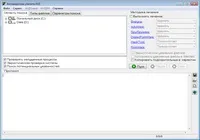
Якщо перестав запускатися CCleaner, то, найімовірніше, ви стали жертвою якогось шкідливого ПЗ. Виправити ситуацію можна буквально за кілька хвилин.
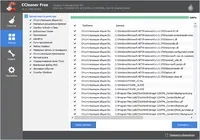
Чищення та корекція записів реєстру Windows засобами CCleaner