Як правильно використовувати службу Windows 10

Microsoft спростила та автоматизувала процес оновлення Windows, пожертвувавши прозорістю процесу.
У цій статті ми покажемо, як потрібно працювати зі службою Windows Update і як налаштувати її для своїх потреб та переваг.
Зміни Windows Update
У Windows 10 оновлення є обов'язковими та більш автоматизованими, ніж у попередніх версіях Windows. Деякі версії Windows 10 включають опцію, щоб відкласти інсталяцію оновлень на обмежений період часу. На патчі безпеки ця опція не поширюється, всі користувачі одержують їх автоматично.
У багатьох відношеннях служба Windows Update стала простішою у використанні та безпечнішою для середнього користувача ПК. Якщо користувач не використовуватиме розширені інструменти, він не пропустить важливі оновлення безпеки. З точки зору безпеки, автоматизовані оновлення дуже вітаються в часи шкідливих програм, що постійно вдосконалюються. З іншого боку, користувачам важко контролювати, які саме зміни вносяться до системи.
Основні прийоми роботи з Центром оновлення Windows
Служба Windows Update може працювати повністю у фоновому режимі, вимагаючи уваги користувача лише при необхідності перезавантаження комп'ютера. З правильними налаштуваннями служба практично не буде взаємодіяти з користувачем.
Перевірка оновлень
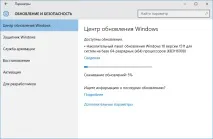
Ви можете перейти до цього екрана і побачити, що оновлення очікують установки. Це пов'язано з тим, що Windows регулярно перевіряє оновлення у фоновому режимі.
Налаштовуємо автоматичне та заплановане перезавантаження
На екрані "Додаткові параметри" ВиВи можете налаштувати спосіб встановлення оновлень. Рекомендується встановити параметр “Сповістити про планування перезавантаження” замість “Автоматичні оновлення”. У разі Windows самостійно вибере час простою системи для перезавантаження.
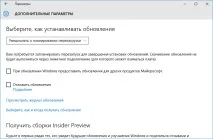
Ручний запуск та планування оновлень
Користувач може встановити ручний спосіб інсталяції оновлень на екрані підрозділу “Центр оновлення Windows” у програмі “Параметри”. У цьому випадку потрібно встановити перезавантаження в той час, коли Ви не використовуєте пристрій, або вказати час перезавантаження вручну. Ви можете запланувати перезавантаження на 6 днів. Звичайно, Ви можете вибрати опцію "Перезавантажити зараз", щоб миттєво провести перезавантаження.
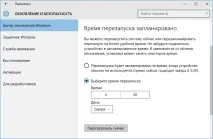
Зверніть увагу, що навіть Ви встановите час перезавантаження вручну, Windows не буде примусово перезавантажувати пристрій, якщо буде виявлено активність користувача у вибраний час. Рекомендується відкласти перезавантаження до найзручнішого часу, коли виключено ризик втрати даних.
Як відкласти оновлення?
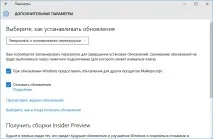
Функція відкладеного запуску оновлень доступна в деяких версіях Windows 10, включаючи версії Pro, Education та Enterprise. Перейдіть за посиланням “Додаткові параметри” у розділі “Центр оновлення Windows”, щоб дізнатися про можливість зміни цього параметра. За замовчуванням ця опція вимкнена. Поставивши галочку в чекбоку “Відкласти оновлення” можна затримати встановлення оновлення, наприклад, складання 10586 на 4-12 місяців, залежно від інших налаштувань.
Всі версії Windows 10 дозволяють керувати параметром “При оновленні Windows надати оновлення для інших продуктів Microsoft”. Вибираючи цю опцію, Ви отримуватимете оновлення для програм Microsoft, таких якMicrosoft Office та Microsoft Edge.
Відкрийте меню Пуск і введіть gpedit.msc і виберіть однойменний інструмент, що з'явився у списку. Перейдіть шляхом Конфігурація комп'ютера -> Адміністративні шаблони -> Компоненти Windows -> Windows Update і двічі клацніть пункт “Відкласти оновлення”. Зверніть увагу, що ви можете відкласти оновлення на строк до 4 тижнів.
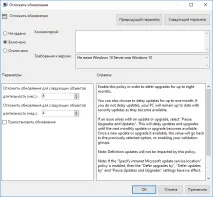
Більше того, Ви можете тимчасово зупиняти інсталяцію оновлень до наступного раунду виходу оновлень у найближчому місяці. Ця функція є корисною у випадку, якщо оновлення викликають проблеми в системі і повинні бути видалені.
Видалення оновлень
У той час як Ви не можете запобігти встановлення певних оновлень, як і раніше, є можливість видалити їх вручну.
Видалення оновлень за допомогою панелі керування
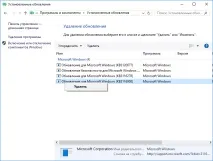
Перейдіть по шляху Параметри -> Оновлення та Безпека -> Windows Update -> Додаткові параметри -> Переглянути журнал оновлень і виберіть опцію “Видалити оновлення”, після чого відкриється вікно панелі керування. В якості альтернативи, клацніть павою кнопкою миші по іконці меню Пуск, виберіть "Панель управління", потім перейдіть в "Програми та компоненти" і виберіть посилання "Перегляд встановлених оновлення".
Ви побачите список лише нещодавно встановлених оновлень. Виберіть потрібне оновлення та натисніть кнопку “Видалити” у верхньому меню.
Засіб усунення несправностей "Показати або приховати оновлення"
Крім заміни оновлених драйверів за допомогою Диспетчера пристроїв та видалення недавніх оновлень за допомогою панелі керування, Microsoft також випустила засіб усунення несправностей, який дозволяє приховувати оновлення та запобігати повторнійвстановлення до того, як стане доступна справна версія.
Завантажте пакет "Показати або приховати оновлення" засобу виправлення неполадок на офіційному сайті Microsoft - wushowhide.diagcab. Це автономна програма, установка не потрібна. На початковому екрані натисніть "Далі".
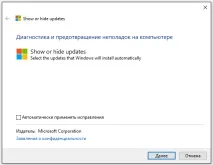
Після цього інструмент виявить проблеми та здійснить пошук оновлень. На наступному екрані можна вибрати дві доступні опції “Приховати оновлення” та “Показати приховані оновлення”.
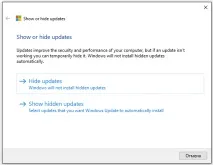
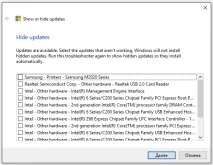
Натисніть кнопку «Приховати оновлення», виберіть конфліктне оновлення та натисніть кнопку «Далі», щоб вирішити проблему.
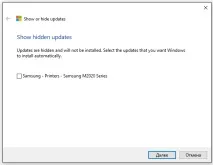
Щоб поновити оновлення, виберіть “Показати приховані оновлення” на відповідному екрані, виберіть приховане оновлення та натисніть “Далі”.
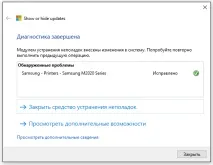
Інструмент займеться усуненням неполадок, і зрештою Ви побачите підтвердження, що проблеми були усунуті.
Мережеві налаштування Windows Update
Windows 10 Центр оновлення Windows пропонує простий спосіб керувати мережними налаштуваннями служби, щоб уникнути перевищення ліміту споживання трафіку, і як наслідок збільшення витрат на мобільний зв'язок.
Оптимізація доставки з Центру оновлення Windows
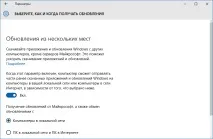
Windows 10 може отримувати оновлення з інших комп'ютерів у мережі або в Інтернеті, що допоможе знизити навантаження на сервер Microsoft. Цю опцію можна знехтувати для отримання змінених оновлень. При обмеженні доставки оновлень до рівня локальної мережі Ви можете серйозно заощадити Інтернет-трафік.
Щоб переключити оптимізацію доставки з Windows Update (WUDO), перейдіть до Параметри -> Оновлення та Безпека -> Центр оновлення WIndows -> Додаткові параметри -> Виберіть,як і коли отримувати оновлення. У режимі перемикача “Увімк.”, користувач може перемикатися між комп'ютерами в локальній мережі та комп'ютерами в Інтернеті.
Налаштування лімітних підключень
У Windoows 10, Центр оновлення Windows не запуститься, якщо Ви підключені лімітним каналом зв'язку. Щоб переконатися, що Windows не витрачатиме ваш трафік, перейдіть до Параметри -> Мережа та Інтернет -> Wi-Fi, підключіться до мережі з обмеженнями, перейдіть до додаткових параметрів і увімкніть опцію "Встановити як лімітне підключення".
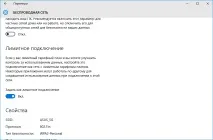
Тепер Windows 10 не завантажуватиме оновлення, коли Ви підключені до цієї мережі.
Увімкніть відновлення системи
Видалення та приховування оновлень може не бути достатньою мірою. Якщо Ви не можете ризикувати через випадкові помилки з оновленнями, рекомендується включити відновлення системи. Якщо оновлення завершиться невдачею, Ви зможете легко відкотити всі зміни та відновити працездатний стан системи.
Запустіть меню Пуск і введіть “Відновлення” та виберіть інструмент “Створення точки відновлення”. Буде запущено традиційне вікно властивостей системи. На вкладці “Захист системи” виберіть системний диск та натисніть кнопку “Налаштувати”. ”. У наступному вікні виберіть опцію “Увімкнути захист системи”, визначте максимальний обсяг використовуваного простору та натисніть OK, щоб зберегти зміни.
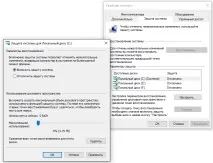
Поверніться до попереднього вікна, і Ви зможете вручну створити точку відновлення системи, натиснувши кнопку “Створити”. Нові точки відновлення системи будуть автоматично створюватися під час встановлення патчів безпеки та майбутніх оновлень.
Чи готові до оновлень?
Для любителів детальної настройки Windows Update є головноюболем. Для решти, він не становить інтересу, поки не перериває активність. Призначений для роботи у фоновому режимі, Windows Update автоматично підтримує безпеку та оптимальну працездатність системи.
Знайшли друкарську помилку? Виділіть та натисніть Ctrl+Enter