Як прибрати кракозябри замість українських букв у Windows - Сторінка 3
Кракозябри- що за слово таке цікаве? Цим словом зазвичай українські користувачі називають неправильне/невірне відображення (кодування) символів у програмах чи самої Операційної Системи. Чому таке трапляється? Однозначної відповіді Ви не знайдете. Це може бути внаслідок витівок наших "улюблених" вірусів, може через збій роботи ОС Windows (наприклад зникла електрика і вимкнувся комп'ютер), може програма створила конфлікт з іншою або ОС і все "полетіло". Загалом причин може бути багато, а найцікавіша - це "Воно саме так взяло і зламалося". Читаємо статтю і дізнаємося як виправити проблему з кодуванням у програмах та ОС Windows, якщо вона сталася.
Хто досі не зрозумів про що я маю на увазі, ось вам кілька скріншотів:
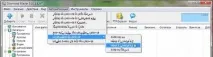
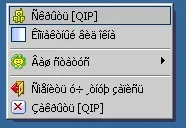
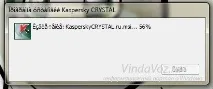
За відображення кодування (шрифту) у Windows відповідає кілька "речей" - це мова, реєстр та файли самої ОС. Тепер їх перевірятимемо окремо та за пунктами.
Як прибрати і виправити кракозябри замість української (української букви) у програмі або Windows.
1.Перевіряємо встановлену мову для програм, що не підтримують Юнікод. Може, він у Вас збився.
Отже, переходимо по дорозі: Панель управління - Мова та регіональні стандарти - вкладка Додатково Там дивимося, щоб мова була українською.
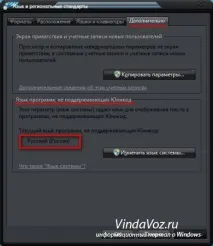
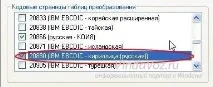
Перезавантажуємось або перезапускаємо провідник і дивимося чи не зникла проблема. Ні? Тоді є наступний пункт.
2.Може у Вас злетіли системні налаштування шрифтів? Тоді ось Вам один хороший файл, який містить стандартні налаштування шрифтів для Windows standartnye_shrifty.zip 1,05 Kb завантажень: 32767 Про всяк випадок ось Вам архіватори
Усередині налаштування реєстру для Windows XP, Vista, 7 та 8
Для тих, хто допитливий чи не довіряє сайту чи мені, показую вміст цих файлів.Windows XP
Windows Registry Editor Version 5.00
[HKEY_LOCAL_MACHINE\SOFTWARE\Microsoft\Windows NT\CurrentVersion\FontMapper] "ARIAL"=dword:000000cc "DEFAULT"=dword:000000cc [HKEY_LOCAL_MACHINE\SOFTWARE\Microsoft\Windows ] "Arial,0"="Arial,204" "Arial,204"="Arial,204" "Arial Cyr,0"="Arial,204" "Arial CYR ,204"="Arial,204" "Comic Sans MS,0"="Comic Sans MS,204" "Courier,0"="Courier New,204" "Courier,204" ="Courier New,204" "Courier New Cyr,0"="Courier New,204" "Courier New CYR,204"="Courier New,204" "Fixedsys,0"= "Fixedsys,204" "Helv,0"="MS Sans Serif,204" "MS Sans Serif,0"="MS Sans Serif,204" "MS Sans Serif,204"= "MS Sans Serif, 204" "MS Serif, 0" = "MS Serif, 204" "MS Shell Dlg, 0" = "MS Sans Serif, 204" "MS Shell Dlg, 204 "="MS Sans Serif,204" "Small Fonts,0"="Small Fonts,204" "System,0"="Arial,204" "Tahoma,0"="Tahoma ,204" "Times New Roman,0"="Times New Roman,204" "Times New Roman,204"="Times New Roman,204" "Times New Roman Cyr,0" ="Times New Roman,204" "Times New Roman CYR,204"="Times New Roman,204" "Tms Rmn,0"="MS Serif,204" "Verdana,0 "="Verdana,204"
Windows Registry Editor Version 5.00
[HKEY_LOCAL_MACHINE\SOFTWARE\Microsoft\Windows NT\CurrentVersion\FontMapper] "ARIAL"=dword:00000000
[HKEY_LOCAL_MACHINE\SOFTWARE\Microsoft\Windows NT\CurrentVersion\FontSubstitutes] "Arial,0"="Arial,204" "Comic Sans MS,0"="Comic Sans MS,204" " Courier,0"="Courier New,204" "Courier,204"="Courier New,204" "MS Sans Serif,0"="MS Sans Serif,204" "Tahoma, 0"="Tahoma,204" "Times NewRoman,0"="Times New Roman,204" "Verdana,0"="Verdana,204"
Ви можете скопіювати цей текст у Блокнот, а потімЗберегти якфайл з будь-якою назвою, але головне щоб розширення було reg .
Після запуску reg файлу, Ви повинні погодитись із попередженням системи про внесення змін до Реєстру.
Знову перезавантажуємось або перезапускаємо провідник. Якщо проблема не зникла, переходимо до наступного пункту.
3.Змінюємо в реєстрі кодування на стандартне. Тут все те ж саме, що й у пункті 2. Знову даю Вам файл для різних версій ОС Windows standartnaya_kodirovka.zip 1,21 Kb завантажень: 16303 знову даю текст, що міститься в цих файлах.Для Windows XP
Windows Registry Editor Version 5.00
Windows Registry Editor Version 5.00
[HKEY_LOCAL_MACHINE\SYSTEM\CurrentControlSet\Control\Nls\CodePage] "1250"="c_1251.nls" "1251"="c_1251.nls" "1252"="c_1251.nls" 5>"1253"="c_1251.nls" "1254"="c_1251.nls" "1255"="c_1251.nls"
[HKEY_CURRENT_USER\Control Panel\International] "Locale"="00000419" "LocaleName"="ru-RU" "s1159"="" "s2359"="" "sCountry"="Russia" "sCurrency"="нар." "sDate"="." "sDecimal"="," "sGrouping"="3;0" "sLanguage"="RUS" "sList"=";" "sLongDate"="d MMMM yyyy 'р.'" "sMonDecimalSep"="," "sMonGrouping"="3;0" "sMonThousandSep"=" " "sNativeDigits"="0123456789" "sNegativeSign"="-" "sPositiveSign"="" "sShortDate"="dd.MM.yyyy" "sThousand"=" " "sTime"=":" "sTimeFormat"="H:mm:ss" "sShortTime"="H:mm" "sYearMonth"="MMMM yyyy" " iCalendarType"="1" "iCountry"="7" "iCurrDigits"="2" "iCurrency"="1" "iDate"="1" " iDigits"="2" "NumShape"="1" "iFirstDayOfWeek"="0" "iFirstWeekOfYear"="0" "iLZero"="1" "iMeasure"="0" "iNegCurr"="5" "iNegNumber"="1" "iPaperSize"="9" "iTime"="1" "iTimePrefix"="0" "iTLZero"="0"
[HKEY_CURRENT_USER\Control Panel\International\Geo] "Nation"="203"
І знову потрібно перезавантажитись або перезапустити провідник (перезайти в систему).
До речі, після цього та попереднього пункту перевіряйте про всяк випадок те, що написано у першому пункті. Може побут таке, що мова зміниться на англійську і потрібно буде поставити українську.
4.Змінюємо системні файли. А якщо точніше, то ми не будемо їх змінювати, а лише перейменуємо, щоб до системи дійшло нарешті, що ми хочемо.
Насамперед йдемо шляхомC:\Windows\System32і гортаємо вниз у пошуках наступних файлів: C_1250.NLS C_1252.NLS C_1253.NLS C_1254.NLS C_1255.NLS Знайшли? Чудово. Тепер перейменовуємо їх. Краще буде просто додати до назви щось, наприклад. Для цього потрібно перебувати під обліковим записом адміністратора. Якщо вже зовсім не виходить, то клацаємо правою кнопкою миші по файлу і вибираємо пункт Властивості. У вікні властивостей вибираємо вкладку Безпека і натискаємо кнопку Додатково.
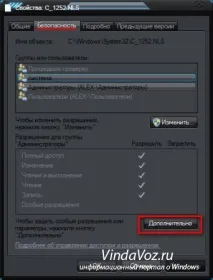
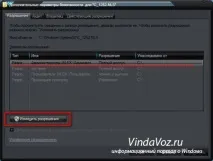
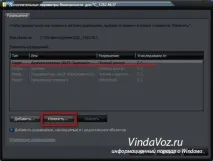
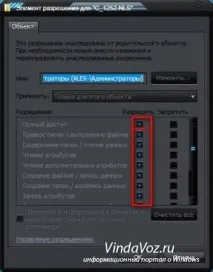
Всі. Тепер можна перейменувати файл. Так робиться з усіма файлами.
4.1Далі, що нам потрібно зробити, після того як перейменували файли, це скопіювати файл C_1251.NLS в якусь папку або місце. Це найпотрібніший файл, який і відповідає за українське кодування.
4.2Тепер цей файл перейменовуємо як C_1252.NLS, копіюємо і вставляємо в папку System32.
4.3У принципіможна на цьому вже закінчити, але якщо почали, то давайте робити до кінця. А це означає, що потрібно знову перейменувати той файл, який скопіювали в папку (спочатку він був C_1251.NLS, а зараз C_1252.NLS), на C_1250.NLS і потім його знову вставити в System32. Потім все це повторюємо для інших файлів, перейменовуючи та вставляючи C_1253.NLS , C_1254.NLS та C_1255.NLS в папку system32.
Чи не заплуталися? Може бути.
У результаті в папці C:\Windows\System32 у Вас має бути так:
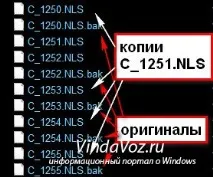
Сподіваюся, доступно пояснив. Якщо простіше, то ми просто беремо файл C_1251.NLS і перейменовуємо його в інші, перед тим ті самі інші перейменувавши, щоб не було конфліктів у назві. Ось як то так.
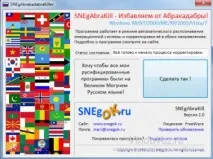
знаходиться вона за цим посиланням.
6.Останній пункт, в якому я даю Вам файл, який допоміг мені все виправити колись і саме тому я залишив його на згадку. Ось архів: krakozyabrooff.zip 1,85 Kb завантажень: 21696 Всередині два файли: кракозбрoff.cmd і кракозбрoff.reg
Принцип у них однаковий - виправити всіма способами ієрогліфи, квадратики, питання або знаки оклику в програмах і ОС Windows (у простолюдікракозябри). Я скористався першим і мені допомогло.
Ну і насамкінець пара порад: 1) Якщо працюєте з реєстром, то не забувайте робити бекап (резервну копію) на той випадок, якщо щось піде не так. 2) Бажано після кожного пункту перевіряти перший пункт.
На цьому все. Тепер Ви знаєте як виправити прибрати/виправити Кракозябри (квадратики, ієрогліфи, знаки оклику та знаки питання) у програмі або Windows.