Як приховати диск зарезервований системою Windows 7 ручним способом
Встановлення нової операційної системи супроводжується появою нового розділу під назвою «Зарезервовано системою». Користувачам не зовсім зрозуміло навіщо він створюється і що з нею робити. Видаляти з нього файли не варто, краще відразу забрати диск зарезервований системою за допомогою налаштувань.
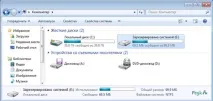
Його обсяг пам'яті становить близько 100 мегабайт. Щоб ніхто випадково не видалив робочі файли звідти, або не напхав туди сміття, треба одразу приховати диск зарезервований системою Windows 7 ручним способом.
Призначення цього розділу
Така структурна одиниця вперше з'явилася у власників "Сімки", на XP або Vista її немає. Призначається вона для розташування службових файлів, які необхідні для нормальної роботи ОС:
- Менеджер та налаштування завантажень. На XP це все було в структурній одиниці операційної системи C, а в нових продуктах Microsoft для цієї мети створюється спеціальний розділ. У старій версії людина з незнання могла відправити в кошик важливий файл, і тоді ОС відмовлялася працювати. Тепер розробники для виключення таких ситуацій створили спеціальний розділ, де завантаження прихована.
- Файли для шифрування BitLocker.
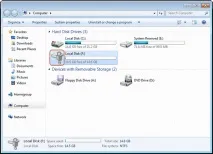
- Дані завантаження в зарезервовану частину потрапляють в автоматичному режимі, але є можливість перемістити їх на операційний розряд за бажанням користувача.
- Як мовилося раніше, з'являється він етапі, коли можна об'єднати диск З повагою та Д, при розбивці пам'яті.
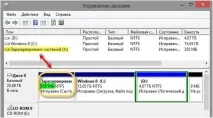
Він є і на "вісімці", де займає вже не 100, а цілих 350 Мб
Забираємо диск із меню «Мій комп'ютер»
Прибрати зарезервовано системою при його появі, виходить через налаштування, без операцій звінчестером.
Видалити розділи на жорсткому диску складно, і недосвідчений користувач навряд чи впорається з цим. Для цього треба поєднати розділи жорсткого диска, змінити їх структуру, налаштувати завантажувач і т.д. При помилці, доведеться знову встановлювати ОС, тому краще просто його прибрати.
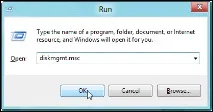
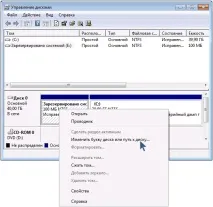
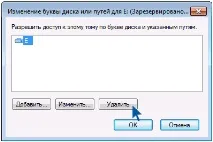
- Операційка повідомить, що розділ зараз використовується, тому доведеться двічі підтверджувати дію.
- Перезавантажуємо техніку, і переконуємося, що вдалося видалити том на жорсткому диску з провідника.
При появі цього розділу та його зберіганні не на операційному залізничному, а на іншому вінчестері (зовнішній жорсткий диск, який підключається по USB), то на ньому встановлено Віндовс.
За допомогою меню керування розділами зовнішній носій можна очистити від усіх розділів, після цього створюємо одну секцію, форматуємо її та надаємо букву назви. Таким чином, розділ повністю видаляється.
Виключення появи розділу під час встановлення ОС
Крім забирання, можна ще й виключити появу такого розділу.
Якщо не вдалося об'єднати жорсткі диски, і пам'ять розбита на C і D, то краще не застосовувати це рішення, кожна папка з файлами розділу D видаляється.