Як прискорити MAC (колекція робочих способів) - Android 1
Ваш Mac втратив колишню спритність і став повільніше працювати? Ми зібрали колекцію корисних, а головне робочих способів, які допоможуть прискорити Mac.
Мало хто любить міняти робочий комп'ютер або ноутбук, особливо це стосується яблучних пристроїв — MacBook або iMac. Такі думки про заміну починають нас відвідувати, коли Mac починає підгальмовувати, хоча раніше ця ж дія відбувалася блискавично.
Тому в цій статті було вирішено розповісти, як прискорити роботу Mac!
Прискорюємо Mac (MacBook/iMac)
Нижче ми наведемо найкращі способи прискорення Mac, одні стосуватимуться програмної частини, інші його «залізної» складової.
Очищення пам'яті Mac
Невелика кількість доступної пам'яті на Macbook або iMac може сильно позначитися на його швидкодії. Звідси висновок, виконати чистку! Зробити її можна як вручну, зайшовши до Моїх файлів, так і скориставшись спеціалізованим софтом, наприклад CleanMyMac 3. Дана програма виявить гігабайти непотрібних файлів в один клік і після підтвердження видалить сміття з вашого Mac. Не забувайте виконувати цю процедуру час від часу, оскільки чищення Mac необхідне.
Автозавантаження програм із системою
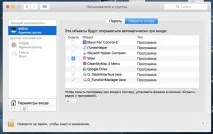
Багато програм, встановлених на ваш Mac, прописуються в автозавантаженні, відповідно йому важче стартувати і працювати далі. Щоб прискорити Mac, прибравши зайві програми з автозавантаження, перейдіть в «Системні налаштування» -> «Користувачі та групи», потім перейдіть у вкладку «Об'єкти входу» і відключіть програмне забезпечення, яке вам не потрібно відразу після запуску MacBook або iMac.
Вимкнути прозорість
Вимкнути шифрування диска FileVault
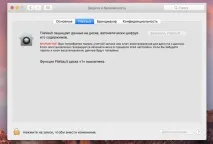
В останніх версіях macOS, за замовчуванням, увімкнено шифрування диска FileVault,Ця функція піднімає безпеку зберігання файлів на Mac, але також забирає багато ресурсів і знижує продуктивність. Тому, якщо на MacBook не зберігається надсекретна інформація, то ви можете відключити шифрування і прискорити Mac. Для цього перейдіть в "Системні налаштування" -> «Захист та безпека» та вимкніть FileVault.
Вкладки та розширення у браузері
Без різниці, який браузер ви використовуєте - Safari або Chrome, якщо у вас відкрито велику кількість вкладок і встановлено безліч розширень, то це не тільки висадить батарею MacBook за годину або дві, але сповільнить Mac. Тому використовуйте закладки чи розширення «менеджери сесій».

Виявіть програми, що гальмують
Якщо ваш Mac почав без причинно пихкати, а вентилятор працюватиме як божевільний, то це може означати, що якась програма відбирає всі ресурси. Щоб це з'ясувати, запустіть «Моніторинг системи», відкрийте вкладку «ЦП» та знайдіть винуватця, який забирає всю продуктивність.
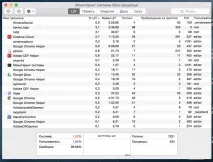
Або зайдіть у вкладку «Пам'яті» і знайдіть програму, яка споживає багато мегабайт. Після цього, якщо це було одноразово, примусово зупиніть роботу програми. Якщо ж це трапляється з нею постійно, тоді перевстановіть або видаліть її з вашого Mac.
Зависають програми?
Програми в macOS періодично підвисають? Не біда спробуйте виконати такі дії:
-
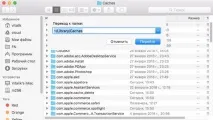
Скинути кеш dyld — якщо програми «підвисають» у терміналі виконати команду:
/Library/Caches
Скинути PRAM та SMC
Mac досіпрацює нестабільно? Тоді можна виконати скидання SMC – обнулює параметри датчиків. Або скидання PRAM – обнулює деякі системні параметри macOS.
- Вимкніть Mac
- Після вимкнення натисніть клавіші Shift-Control-Alt на лівій стороні клавіатури одночасно з кнопкою живлення. Утримуйте клавіші та кнопку живлення натиснутими протягом 10 секунд (на MacBook Pro, оснащених Touch ID, кнопка Touch ID є кнопкою живлення)
- Відпустіть усі клавіші
- Натисніть кнопку живлення, щоб увімкнути Mac
Скидання NVRAM
- Вимкніть Mac
- Натисніть та утримуйте клавіші: Alt, Command, P та R та кнопка включення протягом 20 секунд
- Після перезапуску клавіші можна відпустити
Нижчеописані дії виконувати лише у сертифікованих сервісних центрах.
Поміняти пристрій зберігання з HDD на SDD
Якщо ви хочете змусити ваш старий Macbook або iMac працювати набагато швидше, тоді варто подумати про заміну диска зберігання даних з HDD на SSD, так як швидкість роботи останнього вища, а це означає, що програми будуть відкриватися швидко, а файли копіюватимуться швидше і ви забудете про таке поняття, як "гальмує macbook".
Додати оперативну пам'ять
Ні для кого не секрет, що macOS досить багато споживає оперативну пам'ять. Якщо її мало, то швидкість Mac сильно знижується, тому правильним рішенням докупитиме планку ОЗУ більшого обсягу.
Поміняти термопасту
Приблизно через три роки, термопаста між центральним процесором і вентилятором висихає, відповідно він починає сильно грітися і знижувати свою швидкодію. Тобто відбувається троттлінг. Щоб цього не відбувалося, потрібно оновити шар теромпасти.
Чищення Mac
Якщо ви вже зайшли всервісний центр, то попросіть виконати чистку всередині вашого Mac, напевно, за весь цей час там накопичилося безліч пилу, який впливає на нагрівання пристрою, тим самим знижуючи його швидкодію.