Як прискорити робочий процес у Adobe Illustrator за допомогою гарячих клавіш – rboom
Використання гарячих клавіш Adobe Illustrator значно прискорює процес створення ілюстрації. Запам'ятавши їх, можна швидко вибирати певний інструмент, дію чи ефект. Список використовуваних гарячих клавіш Ілюстратора за замовчуванням Ви побачите наприкінці цієї статті.
В Adobe Illustrator можна налаштувати власні поєднання гарячих клавіш. Переходимо Edit > Keyboard Shortcuts (Ctrl+Alt+Shift+K).
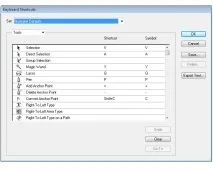
Як ми бачимо, більшість інструментів вже мають призначені гарячі клавіші, але багато функцій і дій у меню таких не мають. Ось список часто використовуваних команд, які не мають гарячих клавіш.
File > Place… Object > Transform > Rotate… Object > Transform > Reflect… Object > Transform > Scale… Object > Transform > Shear… Object > Expand… Object > Expand Appearance Object > Path > Offset Path… Object > Blend > Blend Options…
Давайте призначимо цим командам гарячі кнопки. Призначимо гарячі кнопки для Place. Переходимо до розділу Menu Commands > File > Place і намагаємось призначити гарячу клавішу.
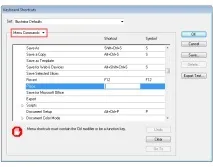
Зверніть увагу на попередження у діалоговому вікні. При спробі використовувати клавішу Q з'являється попередження: Menu shortcuts must contain the Ctrl modifier or be a function key (гарячі клавіші меню мають містити модифікатор Ctrl або бути функціональною клавішею).
Використовуємо комбінацію Ctrl+Q. В результаті присвоєння цієї команди ми бачимо наступне попередження: shortcut Q was already in use by the exit command. Це меню буде не довгий, має keyboard shortcut. Click the Go To button to jump to theExit command (така комбінація клавіш вже існує. Ця команда не буде більше мати гарячих клавіш. Натисніть кнопку Go To для усунення конфлікту).
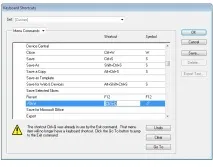
Як ми можемо бачити багато клавіш і комбінації вже використовуються за замовчуванням і Ви можете або змінити їх або використовуючи таблицю в кінці цієї статті підібрати вільні.
Я собі призначив такі гарячі кнопки:
File > Place… Ctrl+E Object > Transform > Rotate… Alt+Ctrl+1 Object > Transform > Reflect… Alt+Ctrl+4 Object > Transform > Scale… Alt+Ctrl+5 Object > Transform > Shear… Alt+Ctrl+6 Object > Expand… Ctrl+F1 Object > Expand Appearance Ctrl+F2 Object > Path > Offset Path… Ctrl+F3 Object > Blend > Blend Options… Alt+Ctrl+F1
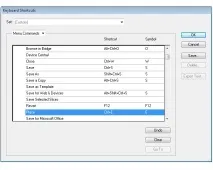
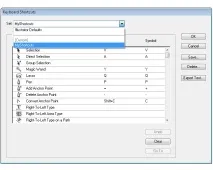
Після призначення гарячих клавіш та комбінацій необхідно зберегти внесені нами зміни. Звертаю вашу увагу, що Adobe illustrator пропонує зробити збереження в файлі користувача. Я надав йому ім'я MyShortcuts.
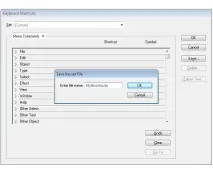
Тепер Ви можете використовувати не тільки гарячі клавіші з файлу MyShortcuts, але й завжди скористатися установками гарячих клавіш Adobe illustrator за замовчуванням.
Щоб збільшити таблицю, натисніть на скріншот.
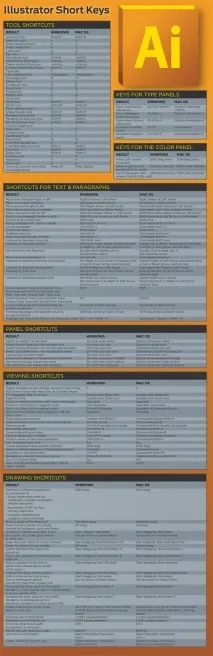
Я навів приклад гарячих клавіш, які щодня необхідні мені в роботі. Набір даних клавіш може бути зовсім іншим. Наприклад Ви щодня працюєте з 3D ефектами, дані команди також не мають комбінації гарячих клавіш за замовчуванням і я сподіваюся, що завдяки цій невеликій статті вам не важко полегшити собі роботу, призначивши необхідні вам комбінації.