Як прискорити роботу ноутбука Windows 8
Згодом усі користувачі Віндовс 8 відзначають, що продуктивність ноутбука значно погіршилася. Це викликано безліччю різних факторів, наприклад, накопиченням великого об'єму тимчасових файлів, застарілих записів реєстру і т.п. Звичайно, і надмірна кількість різних фішок у ПК на Windows 8 приховує чимало системних ресурсів.
До них відносяться особливе оформлення стартового екрану і анімований плитковий інтерфейс, які роблять систему красивою, але негативно позначаються на продуктивності ноутбука в цілому. Тому до вирішення питання, як максимально прискорити та оптимізувати роботу ноутбука на операційній системі Windows 8, слід підходити комплексно. Ефективна оптимізація Windows 8 досягається тільки реалізацією всіх наведених нижче заходів і в сукупності і спричинить помітне прискорення роботи ОС.
Як підвищити продуктивність?
Деякі фахівці рекомендують підвищувати швидкість функціонування системи шляхом її щорічної переустановки. Але інсталяція ОС є процедурою досить трудомісткою і потребує витрат значної кількості часу. Набагато доцільніше грамотно застосовувати методики оптимізації та прискорення Віндовс 8. Створено чимало спеціальних додатків, які частково вирішують поставлене завдання, проте деякі з них нерідко приносять лише шкоду замість користі.
При виконанні ручних методів, на жаль, не виключено людського фактора, так, наприклад, неуважне виконання кількох кроків може призвести до негативних наслідків. У зв'язку з цим рекомендується до здійснення будь-яких дій, пов'язаних з оптимізацією Віндовс 8, попередньо створити точку її відновлення.
Заходи для підвищенняпродуктивності ноутбука з Windows 8:
- Вимкнути гаджети, що не використовуються, і різні візуальні ефекти.
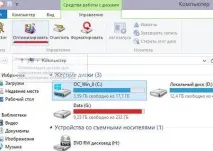
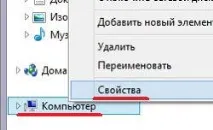
Для цього утримуючи кнопку «Win», клацнути на «E» і потім у вікні, що відобразиться, викликати контекстне меню від «Комп'ютер».
Далі клацнути по рядку «Властивості».
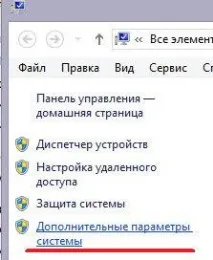
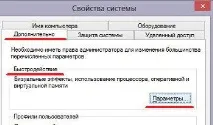
У меню перейти в закладку «Візуальні ефекти».
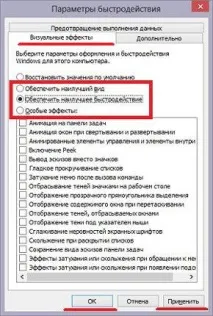
Закінчивши процедуру для збереження параметрів, натисніть «Застосувати» і далі на «Ok».
- Підвищити обсяг віртуальної пам'яті.
Для цього необхідно увійти в меню "Параметри швидкодії", використовуючи алгоритм дій з першого етапу заходів.
Далі відкрити закладку «Додатково», де у пункті «Віртуальна пам'ять» натисніть кнопку «Змінити».
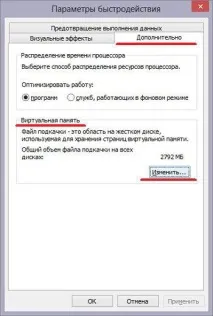
Примітка: файл підкачки не можна розташовувати на системному розділі «С», а його обсяг необхідно зробити вдвічі більшим за ОЗУ ноутбука.
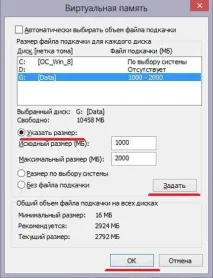
Здійснити перезапуск ноутбука.
- Застосування спеціальних режимів.
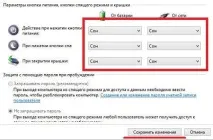
Зазвичай усі користувачі по кілька разів на день працюють на ПК. При цьому доцільнішевикористовувати режим глибокого сну замість повного вимкнення ноутбука. Відрізняються ці два режими тим, що під час переходу ПК у глибокого сну запущені користувачем програми зберігаються на вінчестері, а режимі сну в ОЗУ. ПК у зазначених станах бездіяльності (очікування) витрачають електроенергію в мінімальних кількостях, але приступити до повноцінного продовження роботи можна практично через секунду, тому що не потрібно повне завантаження ОС і всі відкриті раніше файли користувача вже будуть запущені для роботи.
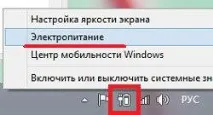
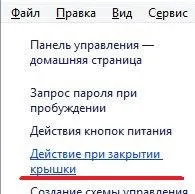
Необхідно викликати контекстне меню від іконки живлення ноутбука, а потім клацнути рядок «Електроживлення».
- Оптимізація переліку програм, що запускаються одночасно зі стартом Віндовс.
Утримуючи Win клацнути R і надрукувати msconfig.
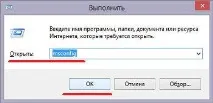
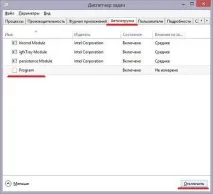
У наступному вікні ввійти в закладку «Автозавантаження». У деяких версіях "Вісімок" у цьому меню з'являється перелік програм, що знаходяться в автозавантаженні. Необхідно просто зняти відмітки з тих утиліт, якими власник користується нечасто.
Закінчивши процедуру для збереження введених коригувань, натисніть «Застосувати» і далі на «Ok».
У деяких ОС потрібно спочатку натиснути на «Відкрити диспетчер завдань».
Потім у вікні деактивувати автозапуск додатків.
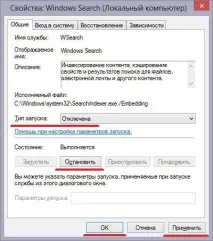
Якщо власник ноутбука не використовує функцію пошуку, відключення цієї служби значно заощадить системні ресурси і дозволить сильно підвищити продуктивність ПК.
Необхідно утримуючи «Win» клікнути «E» і в віконці, що з'явилося, викликати контекстне меню від «Комп'ютер».
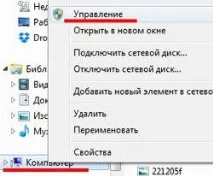
У вікні, що з'явиться, перейти до розділу «Служби та програми».
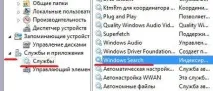
Далі в розділі "Тип запуску" вказати "Відключено", натиснути "Зупинити".
- Заходи з очищення пам'яті та дефрагментації диска.
Дефрагментацію можна виконувати як вбудованими засобами Віндовс, так і із застосуванням спеціально для цієї мети розроблених утиліт, наприклад, Auslogics Disk Defrag.