Як створити образ диска за допомогою UltraISO на флешку без диска
Іноді так трапляється, що необхідно встановити щось, але компакт-диска з утилітою немає під руками. Щоб ви ніколи не опинилися в такій складній ситуації, я розповім вам, як створити образ диска за допомогою UltraISO.
Це — дуже зручний софт з інтуїтивно зрозумілим інтерфейсом, в якому за кілька хвилин може розібратися користувач комп'ютера. Існує два основних методи, які я опишу зараз!
Сідайте і готуйтеся запам'ятовувати всі кроки. А щоби нові знання краще засвоїлися, раджу запустити програму прямо зараз і проходити через усі етапи паралельно зі мною.
Про аналогічну утиліту можна прочитати в моїй статті «Краща безкоштовна програма для монтування образу диска».
Робимо образ із існуючого диска
Допустимо, необхідно перевстановити Windows 7. Ви взяли у свого знайомого інсталяційний компакт-диск. У такій ситуації можна перестрахуватися та створити образ цього диска, щоб у майбутньому не шукати знову. Він завжди буде під рукою. Крім цього, його можна перенести з жорсткого диска на флешку та надіслати електронною поштою.
А як правильно створити із образу ISO завантажувальний USB-носій чи компакт-диск? Для цього необхідно скористатися спеціальними програмами, які я описав у попередній статті.
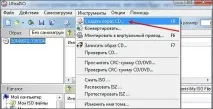
Давайте перейдемо від слів до діла. Запустіть UltraISO. Вставте компакт-диск у дисковод. У верхній навігації програми натисніть кнопку «Інструменти» та виберіть «Створити образ CD» (F8):
Відкриється невелике вікно із набором параметрів. Перш за все, виберіть дисковод, куди ви тільки помістили CD:
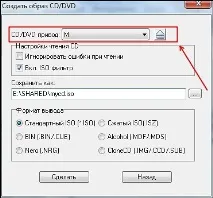
На наступному етапі визначтеся з папкою,в яку програма збереже новий образ:
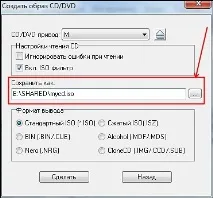
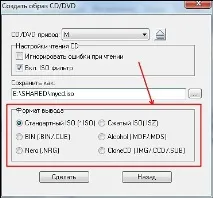
Наприкінці виберіть потрібний формат. Стандартний тут – ISO. Але так само існує низка інших, які призначені для використання іншими утилітами. Їхні назви вказані навпроти кожного розширення:
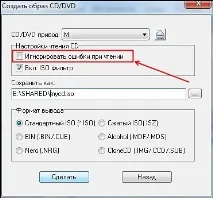
Головна «хвороба» компактів — на поверхні можуть бути подряпини, які перешкоджають стабільності їхньої роботи. UltraISO пропонує зручну нагоду на такий випадок: «Ігнорувати помилки при читанні». Але пам'ятайте, що активація цієї функції може призвести до наявності пошкоджених файлів у створеному образі:
Якщо ви не хочете втратити створений образ через виход з жорсткого диска або вірусів, то раджу зберігати його в хмарному сховищі. Про одне я розповідав у статті "DrobBox - що це за програма і як їй правильно користуватися".
Як зробити образ без CD?
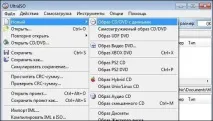
UltraISO працює, навіть якщо на руках немає потрібного компакту. Зробити образ можна з файлів інсталяційної програми, які зберігаються на вашому комп'ютері. Для початку натисніть кнопку "Файл" у верхньому меню, перейдіть по вкладці "Новий" і виберіть перший пункт:
Перед початком раджу визначитися із «вагою» майбутнього віртуального CD. Щоб це зробити, перевірте, скільки простору займають потрібні документи та файли. У правому верхньому куті можна встановити розмір відповідно до свого завдання. Тут є безліч варіантів, я для свого прикладу вибрав 4.7 GB:
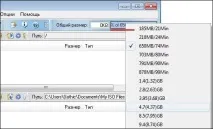
Для додавання документів до утиліти вбудований файловий менеджер. Також можете просто перетягнути всі файли з вікна провідника UltraISO. Тепер можна перейти до створення образу. Для цього натисніть кнопку «Файл» та оберіть «Зберегти як…». Визначтеся з папкою, де він зберігатиметься. І незабудьте вибрати формат ISO:
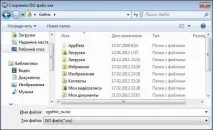
На збереження піде певна кількість часу. До речі, перевірити працездатність образу можна через цей софт. Перейдіть до розділу "Інструменти" (перебуває у верхній навігації) і натисніть лівою кнопкою миші на "Монтувати у віртуальний привід". Відкриється провідник, через який необхідно вказати шлях до створеного раніше файлу з розширенням ISO.
У матеріалі «Огляд кращих безкоштовних програм для запису Windows на USB» (тут) я розповів про Rufus, який можна використовувати і для інших інсталяційних документів.
Ліцензійну версію UltraISO можна придбати в магазині Allsoft за 2 313 рублів.
Що ж, цей день не пройшов даремно, бо сьогодні ви ввібрали нові знання, які колись обов'язково стануть у нагоді. Хочу нагадати, що на моєму блозі щодня виходять цікаві статті, тож оформіть безкоштовну підписку, щоби не пропустити їх!
Мій сьогоднішній час добіг кінця, я вирушаю на збір інформації до нового матеріалу, який ви зможете прочитати вже завтра! Вступайте до моєї групи Вконтакте!
До швидких зустрічей з вами був Андрій Зенков.