Як у Windows 8 перевірити пам’ять за допомогою утиліти Memory Diagnostics Tool - Windows 8
Оперативна пам'ять комп'ютера є важливим компонентом. Якщо чіп оперативної пам'яті вийде з ладу або видаватиме велику кількість помилок, комп'ютер збоїть, зависатиме і, зрештою, стане повністю непрацездатним - поки ви не зміните оперативну пам'ять. Найчастіше дефектні модулі пам'яті продовжую свою роботу, лише зрідка викликаючи несподівані збої у роботі системи.
Коли комп'ютер раптово зависає, це дуже дратує користувача. З іншого боку, діагностувати проблеми з оперативною пам'яттю вкрай складно. На щастя, операційні системи Windows 8, Windows 7 та Vista мають вбудовану утиліту для діагностики пам'яті. Давайте подивимося, як використовувати її для перевірки пам'яті.
Діагностична утилітаWindows Memory Diagnostic Tool виконує кілька тестів пам'яті під високим навантаженням. Якщо все відбувається без зауважень, можна не сумніватися, що оперативна пам'ять комп'ютера справна.
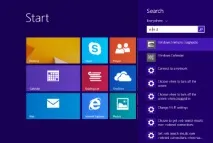
Для того, щоб запустити утиліту Windows Memory Diagnostic, вам необхідно виконати наведені нижче кроки. У Стартовому екрані наберіть таку послідовність:
w m d
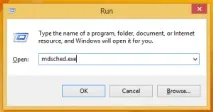
Це призведе до миттєвого виклику посилання на утиліту Windows Memory Diagnostic у результатах пошуку. Якщо послідовність w m d ні до чого не привела, наберіть memory.Є ще один альтернативний варіант - натисніть на клавіатурі одночасно клавіші "Win" + "R", наберіть у діалоговому вікні "mdsched.exe" і натисніть кнопку "ОК".
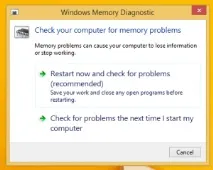
На екрані з'явиться діалогове вікно утиліти Windows Memory Diagnostic.
Виберіть "Restart now and check for problems", щоб перезавантажити комп'ютер і перевірити пам'ять утилітою.
Після перезавантаження Windows 8 автоматично запуститьстандартний набір тестів пам'яті:
Натиснувши на кнопку F1 ви можете змінити кількість тестів, що проводяться. Вибір невеликий - простий (basic), стандартний (standard) і розширений (extended) набори тестів.
Після того, як Windows 8 перевірить модулі RAM, комп'ютер буде автоматично перезавантажено.
Результати перевірки пам'яті можна побачити в оснастці «Перегляд подій». Після відкриття вікна утиліти, потрібно зайти в розділ "Журнали Windows" (Windows Logs), потім вибрати підрозділ "Система" (System), а в правій панелі з переліком подій знайти подію з джерелом "Діагностика пам'яті" або "MemoryDiagnostics">
На цьому перевірку пам'яті вважатимуться закінченою. Аналіз системного журналу дозволить вам оцінити, чи не є причиною зависання комп'ютера несправна оперативна пам'ять. Якщо це не так, необхідно буде вивчити стан інших компонентів комп'ютера.