Як продовжити життя операційної системи Windows
Одразу після інсталяції операційної системи Windows комп'ютер працює дуже швидко. Всі програми запускаються практично миттєво, комп'ютер швидко завантажується і швидко вимикається. Але згодом ситуація починає змінюватися. З кожним днем все працює все повільніше і повільніше і в результаті комп'ютер приходить у такий стан, що працювати стає практично не можливо.
Більшість користувачів вирішують цю проблему радикально – вони заново встановлюють Windows. Але переустановка Windows не тільки вирішує проблеми, вона їх ще й створює. Після переустановки доводиться наново встановлювати всі необхідні програми, налаштовувати операційну систему тощо. Загалом, переустановка – це не надто приємна процедура. Тому за можливості її слід уникати. Зараз я дам низку порад, які допоможуть вам продовжити життя вашої операційної системи.

Рада № 1. Слідкуйте за антивірусним захистом.
Без захисту від вірусів, ваша операційна система довго не протягне. Тому антивірус потрібно встановити відразу після інсталяції Windows і регулярно стежити за його роботою. Необхідно перевіряти отримання останніх антивірусних баз та працездатність антивірусу. Якщо ви використовуєте платний антивірус, слід стежити за актуальністю вашої ліцензії.
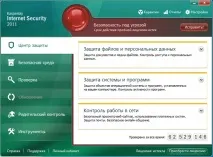
На скріншоті ви можете бачити антивірус Касперського, у якого минув термін дії ліцензії.
Рада № 2. Не відключайте Контроль облікових записів (UAC, User Account Control).
Система контролю облікових записів або UAC стежить за встановленням програм і попереджає у разі загрози операційній системі.
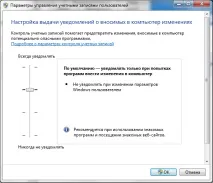
Дана система трохи дратує своїми вікнами, але вона виконує дуже корисну роботу, забезпечуючи додаткову вікнами.захист від вірусів Тому її не варто вимикати.
Рада № 3. Слідкуйте за кількістю вільного місця на системному диску.
Коли на системному диску закінчується вільне місце, комп'ютер починає помітно гальмувати. Деякі програми взагалі можуть відмовитись запускатися. Це пов'язано з тим, що програмам і операційній системі необхідне вільне місце для зберігання тимчасових файлів і збереження результатів роботи.
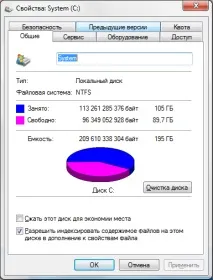
В ідеалі, на системному диску завжди має бути хоча б кілька гігабайт вільного місця. Якщо ваш системний диск повністю заповнений, проведіть ревізію та видаліть непотрібні файли та програми. Типовою проблемою є збереження великої кількості даних на робочому столі, які фізично знаходяться на диску.
Рада № 4. Слідкуйте за фрагментацією системного диска.
Згодом системний диск піддається фрагментації та його потрібно дефрагментувати. Про це можна прочитати в одній із наших статей. Стандартні інструменти для дефрагментації диска краще не користуватися. За допомогою спеціальних програм для дефрагментації можна отримати кращі результати. Наприклад, я використовую програму O&O Defrag та алгоритм дефрагментації «COMPLETE/Access». Цей алгоритм виконує дефрагментацію таким чином, щоб максимально підвищити швидкість доступу до файлів.
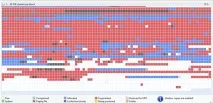
На скріншоті ви можете побачити фрагментацію системного диска після півтора року роботи операційної системи. Червоним позначені фрагментовані області.
Рада № 5. Слідкуйте за програмами, записаними в автозавантаження.
Багато програм при установці записують себе в автозавантаження. В результаті згодом в автозавантаженні накопичується велика кількість програм, які уповільнюютьзавантаження та роботу комп'ютера.
Для того, щоб видалити непотрібні програми з автозавантаження, можна скористатися вбудованою утилітою «MSCONFIG». Щоб запустити цю утиліту, відкрийте меню Пуск або стартовий екран Windows 8 і введіть у пошук «MSCONFIG».
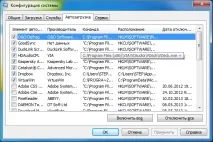
Після запуску «MSCONFIG» перейдіть на вкладку «Автозавантаження» та зніміть позначки навпроти програм, які потрібно видалити з автозавантаження. Щоб зберегти зміни, закрийте вікно натисканням на кнопку «OK».
Рада № 6. Слідкуйте за запущеними службами.
Служби – це ще один спосіб автозавантаження програм. Деякі програми створюють нові служби, які автоматично завантажуються під час старту операційної системи. Як і програми автозавантаження, зайві служби уповільнюють завантаження і роботу комп'ютера.
Керувати службами можна за допомогою утиліти «MSCONFIG». Для цього потрібно запустити MSCONFIG і перейти в кладку Служби. Після цього встановіть позначку навпроти пункту «Не відображати служби Майкрософт».
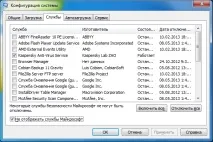
Тепер ви можете бачити служби, які створені сторонніми програмами та не мають відношення до операційної системи. Усі непотрібні служби можна без проблем вимкнути.