Як редагувати шаблони Muse - Центр підтримки TemplateMonster
Завдяки цьому туторіалу ви дізнаєтесь, як редагувати шаблони Muse.
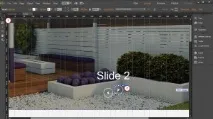
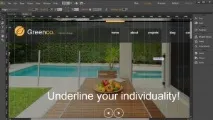
Виберіть інструмент тексту. Натисніть на потрібній ділянці тексту, щоб її можна було змінити. Двічі натисніть курсором на стрілках слайдера, щоб відкрити наступний слайд і змінити його підписи:
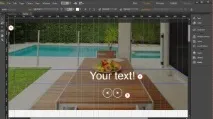
Також можна змінити колір тексту, використовуючи Color Widget . Розмір шрифту можна змінювати за допомогою налаштувань інструмента тексту (Text tool options):
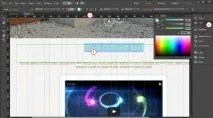
Можна виділяти та переміщувати стрілки та різні інші елементи, використовуючи інструмент вибору елемента (Selection Tool):
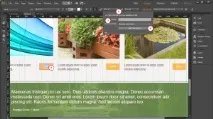
Давайте розглянемо приклад додавання посилання кнопку «далі» (more button).
Виберіть текст. Натисніть у розділі Посилання (Hyperlinks). Позначтеполе «Відкривати посилання в новому вікні» (Open link in new window option), якщо ви хочете, щоб після натискання кнопки вміст сторінки відкривався в новому вікні або вкладці браузера. Виберіть «Редагувати стилі посилань» (Edit Link Styles):
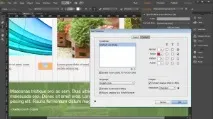
Визначте колір та інші характеристики стилів для нового посилання. Виберіть колір посилання при наведенні на неї курсору, підкреслення тощо:
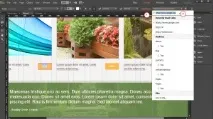
Додати посилання та натисніть Ввод (Enter):
Тепер давайте замінимо картинку.
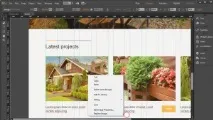
Натисканням правої кнопки миші на зображенні можна її замінити. Натисніть на поле "Замінити зображення" (Replace Image):
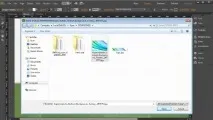
Виберіть нову картинку:
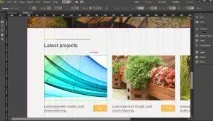
У розглянутому прикладі шаблоном використовується зображення-логотип. Його можна замінити будь-якою іншою картинкою тим же способом, що був вказаний раніше.
На наступному етапі розглянемо, як редагувати текст кнопок меню.
УКожна сторінка сайту є заголовок, наприклад, Домашня сторінка, Про нас, і т. д. Ці заголовки сторінок використовуються в підписах кнопок меню. Текст кнопок меню змінюється автоматично, коли ви змінюєте заголовок сторінки:
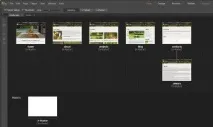
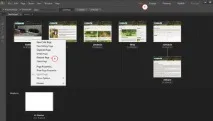
Перейдіть в режим Plan (Plan mode), правою кнопкою миші натисніть на сторінці і виберіть "Перейменувати сторінку" (Rename Page):
Аналогічно перейменуйте інші сторінки сайту:
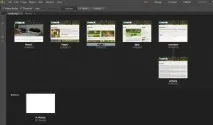
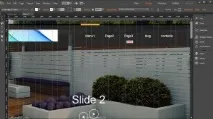
Ви побачите, що підписи кнопок меню змінилися автоматично:
Збереження у форматі HTML.
Збережіть файл із розширенням .muse після внесення змін.
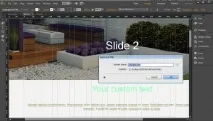
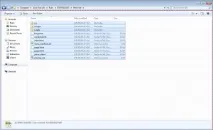
Експортувавши в HTML, ви отримаєте файли сайту. Завантажте їх на сервер (або локальний клієнт), щоб перевірити, як сайт виглядає і працює. Будь ласка, зверніть увагу, що у випадку роботи з шаблоном на локальному сервері деякі елементи можуть не відображатися (до тих пір, поки файли сайту не будуть завантажені на діючий сервер):
Ми завантажили файли сайту на сервер та відкрили їх. Після внесення змін шаблон виглядає так: