Як розібрати gif-анімацію на кадри
Повернутись до списку статей
Іноді може бути дуже корисною можливість розбору вже готової gi f-анімації на окремі кадри. Завдання з розбору gif -анімації у тому, щоб витягнути ці окремі кадри і зберегти в окремих файлах. Це дуже зручно робити за допомогою програми GIFMovieGear. У цій статті я наведу приклад аналізу gif-анімації на окремі кадри. Отже, почнемо…
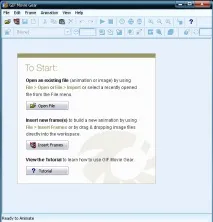
Насамперед запустимо програму GIFMovieGear (http://moviegear.com/). Після того як ми запустили програму з'являється головне вікно програми:
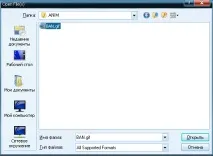
Тепер необхідно відкрити gif-анімацію, яку потрібно розібрати на окремі кадри. Для цього натискаємо меню File – Open або ж натискаємо комбінацію клавіш Ctrl+O, після чого відкриється вікно відкриття файлу OpenFile(s):
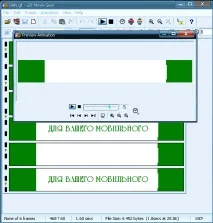
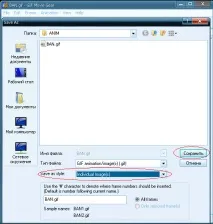
Тож тепер можна зберегти кадри. Зараз розберемося, як це зробити. Натискаємо меню File, SaveAs…, після цього з'являється вікно збереження файлів (File, SaveAs).
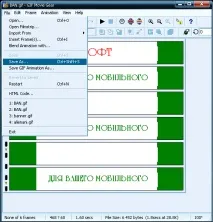
Вибираємо папку, до якої хочемо зберегти кадри. Потім у параметрі Save as style з списку, що розкривається, вибираємо пункт Individual Image(s) і натискаємо кнопку Зберегти.
Готово! Тепер залишається лише зайти в ту папку, яку ви вибрали для збереження окремих кадрів з анімації та перевірити в ній усі збережені кадри.
Що ж, тепер Ви можете спробувати самостійно розібрати gif-анімацію на кадри. Дійсно, така можливість може бути корисною, якщо Ви хочете зберегти якийсь окремий кадр або всі кадри в окремих файлах. І це все можна дуже швидко зробити за допомогою програми GIFMovieGear. Удачі!