Як розібрати та почистити від пилу ноутбук Lenovo B570
Як розібрати та почистити від пилу ноутбук Lenovo B570. » Ноутбук Розбирання » Комп'ютери » Огляди » Найкраще 2015
Як розібрати та почистити від пилу ноутбук Lenovo B570.
Категорії: Комп'ютери, Огляди
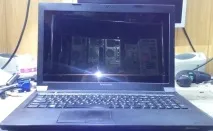

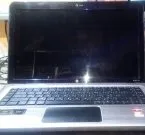
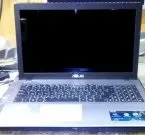

Досить часто ми стикаємося з ситуацією, коли вірний помічник, а для когось зовсім друг і товариш, починає вести себе неадекватно (гальмує, зрідка мимоволі вимикається) і найбільш помітне - дуже сильно гріється корпус. Скажу з досвіду: зволікати не можна в жодному разі, і потрібно зробити чищення ноутбука в сервісному центрі або самостійно. Для тих, хто вирішить самостійно почистити ноутбук, написано цю інструкцію. Сьогодні ми докладно вивчимо методику чищення ноутбука Lenovo B570.
Категорії та теги:Комп'ютери, Огляди » Ноутбук, Розбирання, Інструкція, Lenovo, B570, Чищення, Мастило, Пил.
Насамперед необхідно зняти батарею, відкрутивши п'ять болтиків, зняти кришку доступу у відсік з жорстким диском, оперативною пам'яттю та модулем Wi-Fi, а також відкрутити всі інші видимі болтики (на фото позначено червоним).

Знявши кришку, необхідно зняти модуль Wi-Fi (позначено зеленим). Також необхідно викрутити всі видимі болтики (позначено червоним), зверніть увагу, що не всі болтики одного розміру витягнути привод DVD і жорсткий диск.

Знявши привід DVD необхідно викрутити три маленькі болтики, що утримують верхню частину корпусу ноутбука.
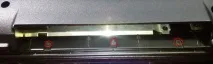
Після цього можна перевернути ноутбук для зняття клавіатури та подальшого розбирання. Щоб зняти клавіатуру необхідно гострим предметом (наприклад, скальпелем) підчепити лівийверхній кут (у районі клавіші ESC) клавіатуру і так само пройтися по всій її довжині.
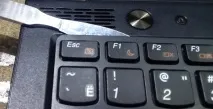
Знявши клавіатуру, необхідно відкрутити один болтик (на фото позначений червоним і ще під пломбою), а також відключити наступні роз'єми: 1) Роз'єм вбудованого мікрофона 2) Роз'єм шлейфу тачпада 3) Роз'єм шлейфу кнопки живлення 4) Роз'єм шлейфу світлодіодів індикації роботи.

Після цього можна безпечно зняти верхню частину корпусу ноутбука.
Для цього потрібно гострим предметом (скальпелем або старою пластиковою карткою) розклацнути корпус ноутбука в районі тачпада і пройтися також по всьому периметру корпусу.
Під верхньою кришкою ми бачимо внутрішній пристрій ноутбука. Щоб витягнути материнську плату необхідно для початку відключити наступні роз'єми: 1) Роз'єм лівого динаміка 2) Роз'єм матриці 3) Роз'єм правого динаміка 4) Роз'єм додаткового USB та мережевого підключення 5) Роз'єм додаткових USB та картридера
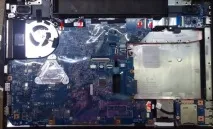
Після цього необхідно обережно підняти материнську плату і зі зворотного боку необхідно вимкнути роз'єм блоку живлення (на фото позначений червоним).

Витягнувши материнську плату на стіл, можна переходити до зняття системи охолодження. Для цього потрібно відкрутити три пружні болтики і відключити роз'єм живлення кулера (на фото позначений червоним).

Знявши систему охолодження необхідно якнайретельніше видалити стару термопасту з кристала процесора (на фото відмічено червоним), так і з підошви радіатора (помічено зеленим).
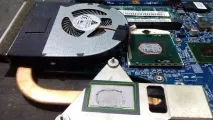
Подальше розбирання системи охолодження зводиться до викручування трьох гвинтиків (на фото відзначений червоним).

Як видно на фото в даному ноутбуці, система охолодження була не надтозабруднена, але й у такому стані ефективність її роботи помітно знизилася.

Очищена СО та змащений кулер.

Після очищення СО від пилу, волосся і різного роду сміття, а також видалення слідів термопасти як з радіатора, так і кристала CPU, необхідно нанести шар нової термопасти товщиною 0,5-1мм (товстіший шар буде тільки заважати тепловідведення).

Проробивши всі вищеописані операції, можна зібрати ноутбук у зворотній послідовності, не забуваючи підключити всі роз'єми на свої місця.
Нове за темою: Комп'ютери, Огляди


Категорія: Комп'ютери, Огляди 30-10-2015, 22:33 Переглядів: 12198 Коментарі (0)
Завантаження.