Як самому прошити супутниковий ресивер Тріколор ТБ
Прошивки для ресіверів DRE4000, DRE5000, DRE7300, GS7300, DRS5001, DRS5003
DRE-5000, DRE-7300, DRS-5001, DRS-5003
DREBurner - прошивальник ПЗ для ресіверів DRE4000, DRE5000, DRE7300, GS7300, DRS5001, DRS5003.
Прошивка_dre_(v_3.4.69)- офіційна прошивка від7.10.13г. Поліпшено стабільність роботи.
Особливості даної прошивки:
Попередні релізи
Прошивка_dre_v_3.0.64 - нова прошивка для ресіверів Триколор ТБ -DRE5000_DRE7300_GS7300_DRS5001_DRS5003
Прошивки_dre_3.0.32 + Лоадер від 30.07.10р. для ресіверів DRE4000_DRE5000_DRE7300_GS7300_DRS5001_DRS5003
Прошивки_dre_3.0.15 + Лоадер від 27.07.09р. для ресіверів DRE4000_DRE5000_DRE7300_GS7300_DRS5001_DRS5003
Прошивки_dre_2.0.91 + Лоадер від 17.06.08р. для ресіверів DRE4000_DRE5000_DRE7300_GS7300_DRS5001_DRS5003 ( скидання пароля )
Прошивка_dre-4000_v_3.0.64.rar - прошивка для ресіверів Триколор ТВ DRE-4000
Інструкція з оновлення ПЗ приймача DRE-5000 (і його аналогів) через супутник
Як відомо, оновлення програмного забезпечення (ПЗ) ресіверів DRE-4000 і DRE-5000 відбувається з супутника. Оновлення, як правило, покликане підвищити зручність інтерфейсу користувача, додати ряд нових можливостей, у разі додавання каналів в пакеті - додати канали в списку ресивера, усунути помилки, допущені в попередніх версіях ПЗ. Інформація про початок оновлення та послідовність дій повідомляється абонентам на інфоканалі пакету Триколор.
Процедура досить проста і не вимагає від абонентів особливих навичок, треба лише дотримуватися інструкцій із заміни програмного забезпечення з інфоканалу. Процес оновлення займає деякий час і потрібно набратися терпіння та дочекатися закінчення. Але не дивлячись навсі застереження, деякі користувачі не чекають на закінчення процесу оновлення ПЗ і в результаті ресивер перестає працювати.
Практика показує, що в дуже поодиноких випадках, навіть дочекавшись закінчення оновлення програмного забезпечення, ресивер може не включитися після перезавантаження. Діагноз один – збій під час оновлення ПЗ.
Але не варто зневірятися. Це можна виправити самим і вдома, якщо у вас під рукою є комп'ютер або ще один робочий ресивер. Нижче описано, як це зробити. Допомагає у 99% випадках невдалого оновлення програмного забезпечення з супутника.
Оновлення програмного забезпечення з комп'ютера.
1. Купуємо / паяємо самі нульмодемний кабель
2. Відключаємо ресівер та комп'ютер від мережі.
3. З'єднуємо RS232 вхід ресивера з COM-портом на комп'ютері.
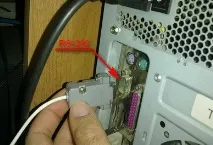
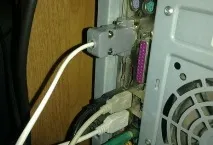
4. Вмикаємо комп'ютер.
5. Завантажуємо, розпаковуємо та встановлюємо програмуDRE Burner
6. Завантажуємо та розпаковуємо потрібну прошивку ресивера:
7. Запускаємо програму DRE Burner (ярлик має з'явитися на робочому столі).
З'явиться наступне вікно.
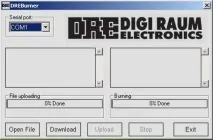
8. Тиснемо кнопку Open File і вибираємо у вікні завантажений файл з прошивкою, попередньо його розархівувавши.
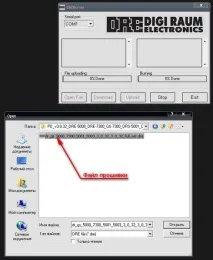
9. Тиснемо на кнопку Upload, включаємо ресівер в мережу і включаємо кнопку Power ззаду ресивера.
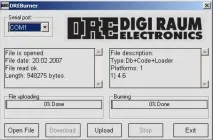
10. Індикатор виконання процесу File uploading почне показувати % та час до закінчення процесу завантаження ПЗ.
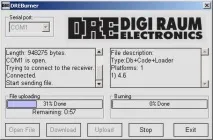
При цьому на цифровому табло ресивера відображатиметься буква L (Load – завантаження) та % виконання процесу.
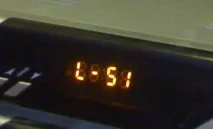
11. Після цього індикатор виконання процесу Burning почне показувати % та час до закінчення процесу запису(прошивки) ПЗ.
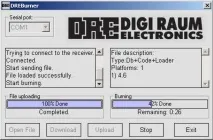
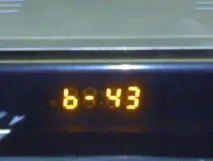
При цьому на цифровому табло ресивера відображатиметься буква b (burn – пропал) та % виконання процесу.
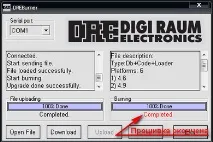
12. Процес оновлення програмного забезпечення закінчено. Вимкніть ресивер та комп'ютер. Від'єднайте нульмодемний кабель.
Оновлення ПЗ з ресивера (на прикладі DRE 5000).
Для DRE 4000, DRE 5001, DRE 7300 процес аналогічний.
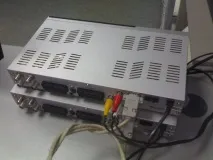
1. Купуємо / паяємо самінульмодемний кабель . 2. Відключаємо ресивери від мережі. 3. Робочий ресивер має бути підключений до телевізора. Проблемний ресивер до телевізора не підключається. 4. З'єднуємо між собою обидва ресивери нульмодемним кабелем.
На зображенні зверху робочий ресивер. Внизу проблемний ресівер. 4-2. Включаємо робочий ресивер. 4-3. Входимо в меню, вибираємо пункт Настройка.
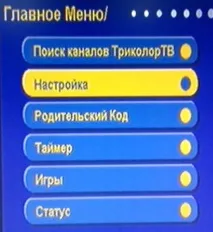
5. Вводимо PIN. За умовчанням - це 0000 (чотири нуля).

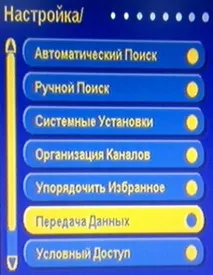
6. У меню Налаштування вибираємо Передача даних.
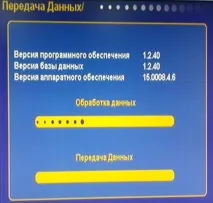
7. З'явиться вікно:

На пульті дистанційного керування натискаємо синю кнопку. 8. З'являються дві шкали. І шкала Обробка даних почне заповнитись.
9. Коли шакала Обробка даних сягне 100% з'являється напис:
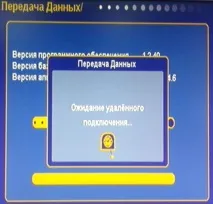
10. Включаємо неробочий ресивер - включаємо в мережу і включаємо Power ззаду ресивера. 11. Почалося заповнення нижньої шкали.
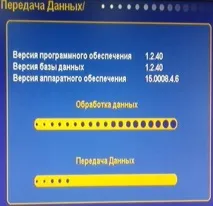
На індикаторах ресиверів відображатиметься в % хід процесу передачі/завантаження даних (на табло символ L – Load, завантаження, на нижньому ресивері, 5 – передача, на верхньому).
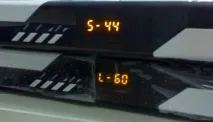
12. Після цього на телевізорі з'явиться:
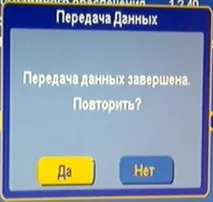
Ресивери не вимикати. Починається процес запису прошивки в ресивер, що прошивається (несправний). При цьому на екрані телевізора індикації процесу не відбуватиметься. Процес індикації видно на табло ресивера, що прошивається (на табло символ b – burn, пропал, на нижньому ресівері).
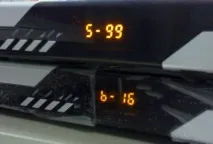
13. Чекаємо, коли на ресивері, що прошивається, індикатор дійде до 100%. Після ресивер, що прошивається, перезавантажиться і на табло буде наступне:
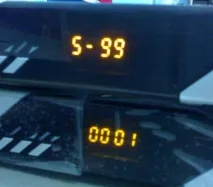
14. Процес прошивки завершено. Пультом на запитання «Передача даних завершена. Повторити? вибираємо «НІ». Вимикаємо ресивери та від'єднуємо нульмодемний кабель.