Як швидко переміщатися та переміщати програми між робочими столами на Mac здопомогою гарячих
Операційна система macOS, в минулому відома як OS X, відмінно оптимізована під управління за допомогою трекпада і різні сполучення клавіш. Провівши кілька годин за їх вивченням та базовим налаштуванням системи, можна істотно підвищити свою продуктивність. Як приклад варто навести перемикання розкладки під час друку. Якщо змінювати мову з української на англійську і навпаки за допомогою наведення мишки на відповідний пункт у верхньому меню, то набір тексту перетвориться на справжнє пекло. Тому всі сучасні люди використовують гарячі клавіші, за допомогою яких перемикання розкладки виконується за якісь частки секунди.
Однією з особливостей операційної системи macOS (OS X) є вміння працювати одразу з кількома робочими столами. Це дуже зручно, оскільки, наприклад, відкрити програму iA Writer можна на першому робочому столі, веб-браузер Safari на другому, а на третьому - меседжери WhatsApp і Telegram. Виконувати навігацію між ними дуже легко за допомогою тачпада – перетягуванням чотирьох пальців вліво чи вправо.
На жаль, але у цього способу є одразу два недоліки. Перший у тому, що з цього методу перетягувати вікна тих чи інших програм інші робочі столи неможливо. Ухопившись за якесь конкретне вікно, переміщати його другий, третій чи будь-який інший робочий стіл доводиться через Mission Control, або його піднесенням до боків краю екрана. Ну а другий мінус простіший і відноситься не до всіх, адже трекпади використовують далеко не всі власники iMac, Mac Pro і Mac mini, тому багато хто просто не може виконувати навігацію по робочих столах за допомогою жестів натрекпад.
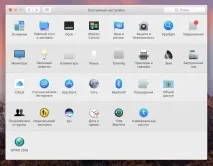
На щастя, компанія Apple передбачила і цей момент, тільки ось вона не поспішає будь-яким чином інформувати користувачів Mac про дану можливість, яка вже інтегрована в macOS Sierra, OS X El Capitan і раніше операційні системи. Мова звичайно ж йде про так звані гарячі клавіші (Hotkey), за допомогою яких можна легко переміщатися між робочими столами без трекпада і легко переносити вікна додатків між ними.
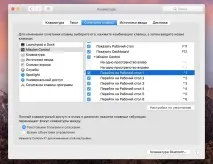
Для їх налаштування потрібно запустити «Системні налаштування» та перейти до розділу «Клавіатура». Тут нас цікавить вкладка «Поєднання клавіш» та підрозділ під назвою Mission Control. Так-так, саме за допомогою цієї функції ми і будемо налаштовувати гарячі клавіші, вірніше їх всього потрібно активувати. Як можна помітити, у бічній правій частині вікна видно рядки "Перейти на Робочий стіл 1", "Перейти на Робочий стіл 2", "Перейти на Робочий стіл 3" і т.д. Просто ставимо поруч із ними сині галочки і вкрай корисне поєднання клавіш відразу ж запрацює.
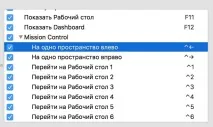
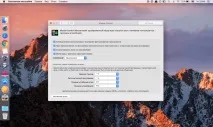
Як ви вже могли здогадатися або прочитати в описі до цих функцій, виконувати перехід від одного робочого стола до іншого можна за допомогою клавіш Option (Alt) (цифра на клавіатурі) . Перегортати робочі столи вправо-вліво слід за допомогою комбінацій Control стрілки вправо або вліво. Щоб перемістити вікно будь-якої програми з одного робочого столу на інший перед натисканням клавіш потрібно «вхопитися» за його основне вікно за допомогою курсору миші або трекпада.
Приєднуйтесь до нас у Twitter, Facebook, ВКонтакті, YouTube, Google+ та RSS щоб бути в курсі останніх новин зі світу технологій майбутнього.